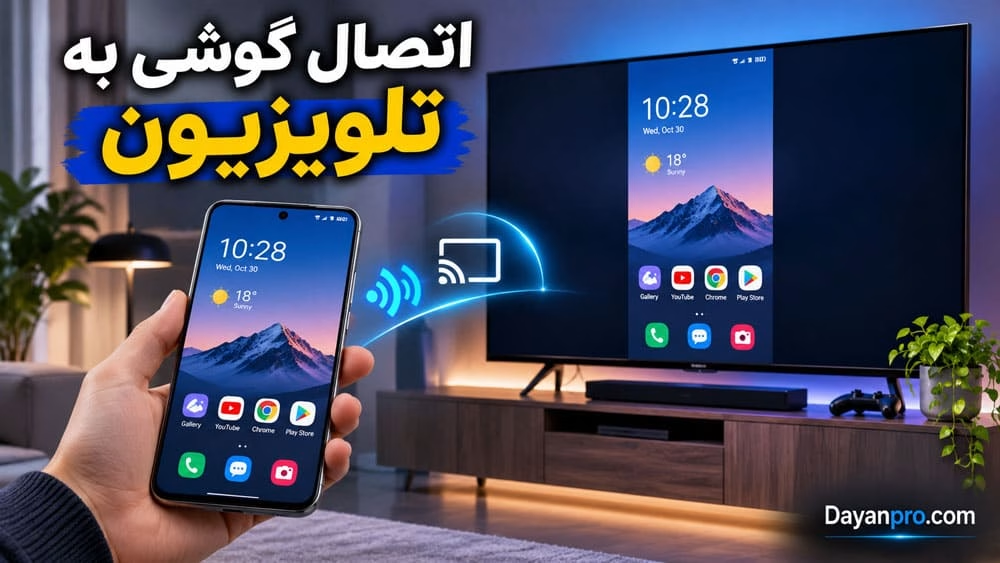
تماشای عکسها و ویدئوهای گوشی روی صفحه بزرگ تلویزیون، انجام بازیهای موبایلی در ابعاد بزرگتر یا نمایش فایلهای کاری و آموزشی، از جمله دلایلی هستند که کاربران را به اتصال گوشی به تلویزیون ترغیب میکنند. خوشبختانه برای انجام این کار همیشه به کابل یا تجهیزات جانبی نیاز ندارید و در بسیاری از تلویزیونهای هوشمند میتوانید تصویر گوشی را بهصورت بیسیم نمایش دهید.
اما روش اتصال در گوشیهای سامسونگ، شیائومی و آیفون یکسان نیست. علاوه بر این، مدل تلویزیون، پشتیبانی از قابلیتهایی مانند Miracast و AirPlay و حتی نوع درگاه USB-C گوشی میتواند در انتخاب روش مناسب تأثیرگذار باشد.
در این راهنما روشهای مختلف اتصال گوشی به تلویزیون را بررسی میکنیم و توضیح میدهیم چگونه با کابل، وایفای یا قابلیتهای داخلی گوشی این کار را انجام دهید.
روشهای اتصال گوشی به تلویزیون در یک نگاه
برای انتخاب روش مناسب، ابتدا باید بدانید تلویزیون و گوشی شما از چه قابلیتهایی پشتیبانی میکنند. روشهای رایج عبارتاند از:
| روش اتصال | نیاز به اینترنت | تجهیزات موردنیاز |
|---|---|---|
| Screen Mirroring | معمولاً خیر | تلویزیون سازگار |
| Smart View | معمولاً خیر | گوشی سامسونگ و تلویزیون سازگار |
| Cast | بسته به روش و محتوا متفاوت است | تلویزیون یا دستگاه Google Cast |
| AirPlay | اینترنت الزامی نیست؛ شبکه محلی لازم است | تلویزیون سازگار با AirPlay |
| کابل USB-C به HDMI | خیر | گوشی دارای خروجی تصویر و مبدل سازگار |
| کابل Lightning به HDMI | خیر | مبدل سازگار با آیفون |
نکته مهم این است که اتصال بیسیم گوشی به تلویزیون لزوماً به معنی استفاده از اینترنت نیست. بعضی روشها از ارتباط مستقیم یا شبکه محلی استفاده میکنند.
۱. چطور گوشی را بدون کابل به تلویزیون وصل کنیم؟
اتصال بیسیم یکی از سادهترین روشها برای نمایش تصویر گوشی روی تلویزیون است. در این روش، صفحه گوشی یا محتوای یک برنامه روی نمایشگر تلویزیون منتقل میشود.
برای استفاده از این قابلیت، ابتدا بررسی کنید تلویزیون شما از فناوریهایی مانند Screen Mirroring، Miracast یا Google Cast پشتیبانی میکند یا خیر.
اتصال گوشی با قابلیت Screen Mirroring
قابلیت Screen Mirroring امکان نمایش صفحه گوشی روی تلویزیون را فراهم میکند. در این روش، محتوای صفحه موبایل تقریباً همانطور که روی گوشی دیده میشود، روی تلویزیون نمایش داده خواهد شد.
مراحل انجام کار:
۱. تلویزیون را روشن کنید و وارد تنظیمات اتصال یا بخش Screen Mirroring شوید.
۲. در گوشی، نوار تنظیمات سریع را باز کنید.
۳. گزینههایی مانند Cast، Wireless Display یا Screen Mirroring را پیدا کنید.
۴. نام تلویزیون را از فهرست دستگاههای موجود انتخاب کنید.
۵. در صورت نمایش پیام تأیید روی تلویزیون، اجازه اتصال را صادر کنید.
پس از برقراری ارتباط، تصویر گوشی روی تلویزیون نمایش داده میشود.
توجه داشته باشید که نام و محل این قابلیت در برندها و نسخههای مختلف اندروید متفاوت است.
اتصال گوشی با وایفای
در بسیاری از تلویزیونهای هوشمند، میتوانید گوشی و تلویزیون را به یک شبکه وایفای متصل کنید و سپس از قابلیت Cast یا Screen Mirroring استفاده کنید.
برای این کار:
۱. گوشی و تلویزیون را به یک شبکه وایفای مشترک متصل کنید.
۲. قابلیت دریافت تصویر یا Cast را در تلویزیون فعال کنید.
۳. در گوشی، گزینه Cast یا انتقال تصویر را باز کنید.
۴. تلویزیون موردنظر را انتخاب کنید.
۵. در صورت نیاز، اتصال را روی تلویزیون تأیید کنید.
در این روش، ممکن است نیازی به اینترنت فعال نباشد؛ اما هر دو دستگاه باید در شبکه محلی قابل شناسایی باشند. همچنین بعضی قابلیتها و برنامهها برای پخش محتوا به اینترنت نیاز دارند.
۲. چطور گوشی سامسونگ را به تلویزیون وصل کنیم؟
گوشیهای سامسونگ در بسیاری از مدلها از قابلیت Smart View پشتیبانی میکنند. این ویژگی برای انتقال تصویر گوشی به تلویزیونهای سازگار طراحی شده و معمولاً به نصب برنامه جداگانه نیاز ندارد.
آموزش اتصال گوشی سامسونگ با Smart View
برای اتصال گوشی سامسونگ به تلویزیون مراحل زیر را انجام دهید:
۱. گوشی و تلویزیون را روشن کنید.
۲. نوار تنظیمات سریع گوشی را با کشیدن انگشت از بالای صفحه به پایین باز کنید.
۳. گزینه Smart View را انتخاب کنید.
۴. منتظر بمانید تا فهرست دستگاههای قابل اتصال نمایش داده شود.
۵. نام تلویزیون خود را انتخاب کنید.
۶. اگر تلویزیون درخواست تأیید یا وارد کردن کد کرد، مراحل نمایشدادهشده را دنبال کنید.
پس از تأیید، تصویر گوشی روی تلویزیون نمایش داده خواهد شد.
اگر گزینه Smart View را در پنل تنظیمات سریع پیدا نکردید، ممکن است لازم باشد صفحات دیگر پنل را بررسی کنید یا از بخش ویرایش، این گزینه را به میانبرها اضافه کنید.
نکته: Smart View در همه تلویزیونها قابل استفاده نیست. تلویزیون باید از روش ارتباطی سازگار پشتیبانی کند.
۳. چطور گوشی شیائومی را به تلویزیون وصل کنیم؟
در بسیاری از گوشیهای شیائومی، ردمی و پوکو قابلیت انتقال تصویر با نام Cast یا Wireless Display در دسترس است. نام و مسیر دقیق آن ممکن است با توجه به مدل گوشی و نسخه رابط کاربری متفاوت باشد.
مراحل اتصال گوشی شیائومی به تلویزیون
۱. وارد تنظیمات گوشی شوید.
۲. بخش Connection & sharing یا اتصال و اشتراکگذاری را باز کنید.
۳. گزینه Cast را انتخاب کنید.
۴. قابلیت Cast را فعال کنید.
۵. منتظر بمانید تا دستگاههای قابل شناسایی نمایش داده شوند.
۶. نام تلویزیون را انتخاب کنید و در صورت نیاز اتصال را تأیید کنید.
در برخی مدلها میتوانید از منوی تنظیمات سریع نیز به قابلیت Cast دسترسی داشته باشید.
اگر تلویزیون شما در فهرست نمایش داده نمیشود، بررسی کنید قابلیت Screen Mirroring یا Miracast در تلویزیون فعال باشد. اتصال هر دو دستگاه به یک شبکه وایفای نیز میتواند به شناسایی بهتر آنها کمک کند.
۴. چطور آیفون را به تلویزیون وصل کنیم؟
برای اتصال آیفون به تلویزیون، یکی از روشهای اصلی استفاده از قابلیت AirPlay است. این فناوری به کاربران اجازه میدهد تصویر، عکس و ویدئو را از آیفون به Apple TV یا تلویزیونهای هوشمند سازگار منتقل کنند.
اتصال آیفون به تلویزیون با AirPlay
برای استفاده از AirPlay مراحل زیر را انجام دهید:
۱. مطمئن شوید تلویزیون شما از AirPlay پشتیبانی میکند.
۲. آیفون و تلویزیون را به یک شبکه وایفای متصل کنید.
۳. در آیفون، Control Center را باز کنید.
۴. گزینه Screen Mirroring را انتخاب کنید.
۵. نام تلویزیون را از فهرست دستگاهها انتخاب کنید.
۶. اگر کد اتصال روی تلویزیون نمایش داده شد، آن را در آیفون وارد کنید.
پس از انجام این مراحل، صفحه آیفون روی تلویزیون نمایش داده میشود.
برای قطع اتصال نیز کافی است دوباره وارد Control Center شوید، گزینه Screen Mirroring را انتخاب کنید و Stop Mirroring را بزنید.
اگر تلویزیون شما از AirPlay پشتیبانی نمیکند چه کار کنید؟
در این شرایط میتوانید از یک دستگاه واسط سازگار با AirPlay یا مبدل تصویری مناسب برای آیفون استفاده کنید. پیش از خرید تجهیزات، سازگاری آنها با مدل آیفون و تلویزیون را بررسی کنید.
۵. چطور گوشی را با کابل به تلویزیون وصل کنیم؟
اگر تلویزیون هوشمند ندارید یا ترجیح میدهید از اتصال بیسیم استفاده نکنید، میتوانید سراغ اتصال کابلی بروید. البته هر کابل یا درگاه USB لزوماً امکان انتقال تصویر را فراهم نمیکند.
اتصال گوشی اندرویدی با کابل USB-C به HDMI
برخی گوشیهای اندرویدی از خروجی تصویر از طریق درگاه USB-C پشتیبانی میکنند. در این گوشیها میتوان با استفاده از مبدل USB-C به HDMI تصویر را به تلویزیون منتقل کرد.
مراحل کلی اتصال:
۱. ابتدا بررسی کنید گوشی شما از خروجی تصویر از طریق USB-C پشتیبانی میکند.
۲. یک مبدل سازگار USB-C به HDMI تهیه کنید.
۳. کابل HDMI را به مبدل و تلویزیون متصل کنید.
۴. ورودی تلویزیون را روی همان پورت HDMI قرار دهید.
۵. در صورت نیاز، حالت نمایش تصویر را در گوشی انتخاب کنید.
اگر گوشی از خروجی تصویر پشتیبانی نکند، صرفاً استفاده از مبدل USB-C به HDMI مشکل را حل نخواهد کرد.
اتصال آیفون با کابل به تلویزیون
برای اتصال کابلی آیفون، نوع درگاه گوشی اهمیت دارد. بعضی مدلها از درگاه Lightning و برخی مدلهای جدیدتر از USB-C استفاده میکنند.
برای اتصال میتوانید از مبدل تصویری سازگار با مدل آیفون استفاده کنید و آن را به کابل HDMI متصل کنید.
مراحل کلی عبارتاند از:
۱. مبدل مناسب مدل آیفون را تهیه کنید.
۲. مبدل را به درگاه گوشی متصل کنید.
۳. کابل HDMI را به مبدل و تلویزیون وصل کنید.
۴. ورودی تلویزیون را روی پورت HDMI موردنظر قرار دهید.
۵. پس از شناسایی اتصال، تصویر گوشی روی تلویزیون نمایش داده میشود.
پیش از خرید مبدل، حتماً سازگاری آن با مدل آیفون را بررسی کنید.
۶. آیا میتوان گوشی را با کابل شارژر به تلویزیون وصل کرد؟
یکی از پرسشهای پرتکرار کاربران این است که آیا میتوان با همان کابل شارژر گوشی، تصویر موبایل را روی تلویزیون نمایش داد؟
پاسخ به نوع گوشی، کابل و قابلیتهای تلویزیون بستگی دارد؛ اما در حالت معمول، اتصال گوشی به پورت USB تلویزیون با کابل شارژر بهتنهایی باعث نمایش تصویر گوشی نمیشود.
درگاه USB تلویزیون معمولاً برای مواردی مانند خواندن فایلهای ذخیرهشده روی حافظه جانبی یا تأمین برق برخی دستگاهها استفاده میشود. ممکن است تلویزیون بتواند فایلهای عکس، ویدئو یا موسیقی گوشی را در حالت انتقال فایل شناسایی کند، اما این موضوع با نمایش زنده صفحه گوشی تفاوت دارد.
برای انتقال تصویر با کابل، باید گوشی از خروجی تصویر پشتیبانی کند و از مبدل مناسب استفاده شود.
۷. آیا اتصال گوشی به تلویزیون با بلوتوث امکانپذیر است؟
بلوتوث در بسیاری از تلویزیونها و گوشیها برای اتصال دستگاههای صوتی، انتقال برخی فایلها یا ارتباط با تجهیزات جانبی استفاده میشود؛ اما معمولاً روش مناسبی برای انتقال تصویر زنده گوشی به تلویزیون نیست.
اگر هدف شما نمایش صفحه گوشی است، باید از قابلیتهایی مانند Screen Mirroring، Miracast، Cast یا AirPlay استفاده کنید.
بنابراین اگر در جستوجوی روش اتصال گوشی به تلویزیون با بلوتوث هستید، توجه داشته باشید که جفتسازی بلوتوث بهتنهایی صفحه موبایل را روی تلویزیون نمایش نمیدهد.
۸. اگر تلویزیون هوشمند نباشد چطور گوشی را به آن وصل کنیم؟
نداشتن تلویزیون هوشمند به معنی غیرممکن بودن اتصال گوشی نیست. در این شرایط میتوانید از روش کابلی یا دستگاههای واسط استفاده کنید.
روش اول: استفاده از مبدل HDMI
اگر گوشی شما از خروجی تصویر پشتیبانی کند، میتوانید با مبدل مناسب، آن را به ورودی HDMI تلویزیون متصل کنید.
روش دوم: استفاده از دستگاههای پخش و انتقال تصویر
برخی دستگاههای جانبی مانند گیرندههای سازگار با Google Cast یا Miracast میتوانند قابلیت دریافت تصویر بیسیم را به تلویزیون اضافه کنند. البته باید پیش از خرید، سازگاری دستگاه با گوشی و تلویزیون بررسی شود.
روش سوم: استفاده از پورت USB تلویزیون
اگر هدف فقط پخش عکس یا ویدئوی ذخیرهشده باشد، ممکن است بتوانید فایلها را با استفاده از حافظه جانبی یا روشهای پشتیبانیشده تلویزیون نمایش دهید. این روش به معنی انتقال زنده صفحه گوشی نیست.
۹. چرا گوشی به تلویزیون وصل نمیشود؟
گاهی با وجود فعال کردن قابلیت اتصال، نام تلویزیون در گوشی نمایش داده نمیشود یا ارتباط پس از چند لحظه قطع میشود. برای رفع این مشکلات، موارد زیر را بررسی کنید:
تلویزیون در فهرست گوشی نمایش داده نمیشود
- مطمئن شوید قابلیت Screen Mirroring، Cast یا AirPlay در تلویزیون فعال است.
- در روشهای مبتنی بر شبکه، اتصال گوشی و تلویزیون به یک شبکه وایفای را بررسی کنید.
- مطمئن شوید تلویزیون و گوشی از فناوری یکسانی پشتیبانی میکنند.
- هر دو دستگاه را یک بار خاموش و روشن کنید.
تصویر گوشی روی تلویزیون نمایش داده نمیشود
- ورودی HDMI تلویزیون را بررسی کنید.
- مطمئن شوید مبدل و کابل با گوشی سازگار هستند.
- بررسی کنید گوشی از خروجی تصویر سیمی پشتیبانی میکند.
- اگر از اتصال بیسیم استفاده میکنید، روش انتقال تصویر را دوباره فعال کنید.
تصویر قطع و وصل میشود
- فاصله گوشی و تلویزیون را در روشهای بیسیم کاهش دهید.
- کیفیت و پایداری شبکه وایفای را بررسی کنید.
- برنامهها و نرمافزار تلویزیون را بهروزرسانی کنید.
- اگر چند دستگاه بهطور همزمان از شبکه استفاده میکنند، ممکن است کیفیت ارتباط کاهش پیدا کند.
صدا پخش میشود اما تصویر ندارید
ممکن است برنامه موردنظر از انتقال تصویر پشتیبانی نکند یا محدودیتهایی برای پخش محتوای خاص داشته باشد. در این حالت، ابتدا همان محتوا را از طریق برنامه رسمی و سازگار با تلویزیون اجرا کنید.
۱۰. کدام روش برای اتصال گوشی به تلویزیون بهتر است؟
انتخاب بهترین روش به نوع گوشی، تلویزیون و کاربرد شما بستگی دارد.
- برای کاربران سامسونگ: اگر گوشی و تلویزیون سازگار باشند، Smart View گزینه سادهای است.
- برای کاربران شیائومی و پوکو: قابلیت Cast یا Wireless Display را بررسی کنید.
- برای کاربران آیفون: AirPlay در صورت پشتیبانی تلویزیون، روش مناسبی است.
- برای اتصال پایدار و بدون شبکه بیسیم: مبدل HDMI سازگار میتواند انتخاب مناسبی باشد.
- برای تلویزیونهای قدیمی: استفاده از مبدل یا دستگاه واسط سازگار، یکی از راهکارهای قابل بررسی است.
در نهایت، پیش از انتخاب روش اتصال، مدل گوشی و تلویزیون خود را بررسی کنید. وجود پورت USB-C یا قابلیت وایفای بهتنهایی تضمین نمیکند که دستگاه از انتقال تصویر پشتیبانی کند.
سؤالات متداول
آیا برای وصل کردن گوشی به تلویزیون حتماً باید اینترنت داشته باشیم؟
خیر. بعضی روشهای انتقال تصویر از شبکه محلی یا ارتباط مستقیم استفاده میکنند و به اینترنت فعال نیاز ندارند. با این حال، برخی برنامهها برای پخش محتوای آنلاین به اینترنت احتیاج دارند.
چطور گوشی را بدون وایفای به تلویزیون وصل کنیم؟
اگر گوشی و تلویزیون از فناوری ارتباط مستقیم مانند Miracast پشتیبانی کنند، ممکن است بتوانید بدون اتصال به روتر وایفای از قابلیت انتقال تصویر استفاده کنید. روش کابلی HDMI نیز به وایفای نیاز ندارد.
آیا با کابل شارژر میتوان صفحه گوشی را روی تلویزیون دید؟
معمولاً خیر. کابل شارژر بهتنهایی برای نمایش زنده صفحه گوشی کافی نیست. برای اتصال کابلی باید گوشی از خروجی تصویر پشتیبانی کند و مبدل مناسب داشته باشید.
آیا بلوتوث برای انتقال تصویر گوشی به تلویزیون مناسب است؟
خیر. بلوتوث معمولاً برای انتقال تصویر زنده و آینهکردن صفحه گوشی استفاده نمیشود. برای این کار باید از فناوریهایی مانند Cast، Miracast یا AirPlay استفاده کنید.
آیا همه گوشیهای اندرویدی قابلیت اتصال بیسیم به تلویزیون را دارند؟
خیر. قابلیتهای انتقال تصویر با توجه به مدل گوشی، نسخه سیستمعامل و فناوریهای پشتیبانیشده متفاوت هستند. بهتر است مشخصات گوشی را بررسی کنید.
آیا میتوان گوشی را به تلویزیون معمولی وصل کرد؟
بله، در صورتی که گوشی و تجهیزات واسط یا مبدل مورد استفاده با تلویزیون سازگار باشند. تلویزیون باید ورودی مناسبی مانند HDMI داشته باشد یا از تجهیزات جانبی سازگار استفاده کنید.