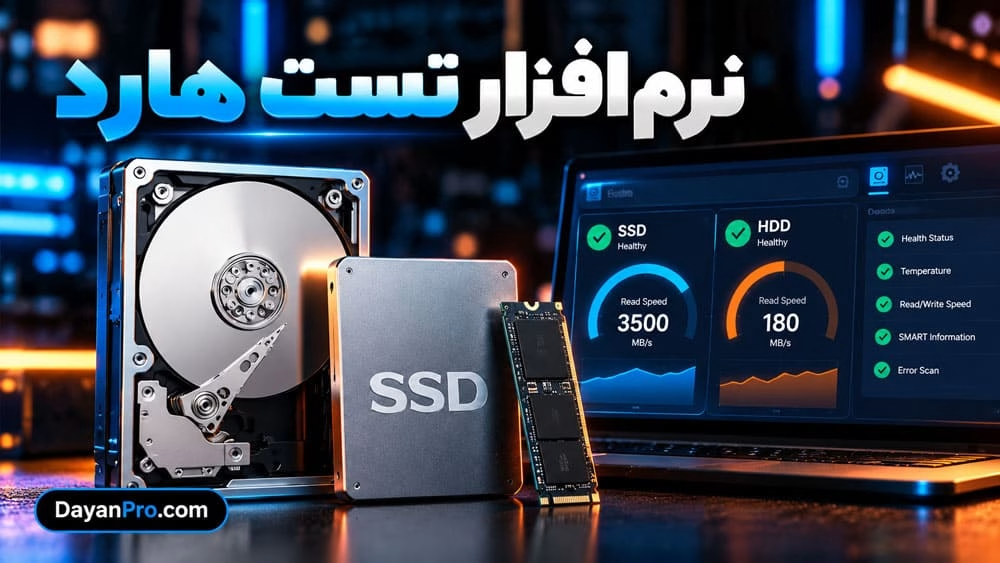
اگر کامپیوتر یا لپتاپ شما کند شده، هنگام بازکردن فایلها با خطا روبهرو میشوید یا میخواهید پیش از خرید یک هارد دست دوم از وضعیت آن مطمئن شوید، استفاده از نرم افزار تست هارد میتواند کمککننده باشد. این ابزارها برای بررسی اطلاعات سلامت، دمای حافظه، خطاهای احتمالی و سرعت خواندن و نوشتن کاربرد دارند.
البته تمام برنامههای تست هارد یک کار انجام نمیدهند. برخی مانند CrystalDiskInfo اطلاعات سلامت و دادههای SMART را نمایش میدهند؛ بعضی دیگر مانند CrystalDiskMark سرعت ذخیرهسازی را اندازه میگیرند و ابزارهایی مانند SeaTools برای اجرای آزمونهای تشخیصی طراحی شدهاند.
در این راهنما، بهترین نرمافزارهای تست هارد HDD و SSD را معرفی میکنیم، کاربرد هرکدام را توضیح میدهیم و میگوییم برای بررسی سلامت، تشخیص خطا، اندازهگیری سرعت یا آزمایش هارد اکسترنال از کدام ابزار استفاده کنید.
بهترین نرم افزار تست هارد کدام است؟
اگر بخواهیم سریع تصمیم بگیریم، انتخاب نرمافزار به هدف شما بستگی دارد:
| نرمافزار | کاربرد اصلی | مناسب برای |
|---|---|---|
| CrystalDiskInfo | بررسی سلامت و اطلاعات SMART | HDD و SSD |
| CrystalDiskMark | تست سرعت خواندن و نوشتن | HDD، SSD و NVMe |
| Hard Disk Sentinel | پایش سلامت، دما و گزارش وضعیت | بررسی و نظارت بر حافظه |
| HDDScan | بررسی اطلاعات SMART و اجرای آزمونهای درایو | حافظههای سازگار |
| SeaTools | آزمونهای تشخیصی و بررسی خطا | HDD و SSD، بهویژه محصولات Seagate |
| ابزار رسمی سازنده | بررسی، عیبیابی یا مدیریت حافظههای سازگار | بسته به برند و مدل |
پیشنهاد سریع: برای بررسی اولیه سلامت هارد، CrystalDiskInfo را انتخاب کنید. برای اندازهگیری سرعت، CrystalDiskMark مناسب است. اگر به آزمونهای تشخیصی بیشتر نیاز دارید، از ابزار رسمی سازنده یا برنامهای مانند SeaTools استفاده کنید.
۱. CrystalDiskInfo؛ نرم افزار تست سلامت هارد
CrystalDiskInfo یکی از ابزارهای شناختهشده برای بررسی وضعیت سلامت HDD و SSD است. این برنامه اطلاعاتی مانند مدل و ظرفیت حافظه، دما، مدتزمان روشنبودن، تعداد دفعات روشنشدن و دادههای SMART را نمایش میدهد.
SMART مجموعهای از اطلاعات خودنظارتی حافظه است که میتواند درباره بعضی نشانههای خرابی یا کاهش سلامت اطلاعات بدهد. CrystalDiskInfo معمولاً وضعیت کلی را با برچسبهایی مانند Good، Caution و Bad نمایش میدهد؛ بااینحال، این برچسبها تضمین نمیکنند که هارد در آینده دچار مشکل نخواهد شد.
امکانات CrystalDiskInfo
- نمایش وضعیت کلی سلامت حافظه
- مشاهده دمای HDD و SSD
- بررسی اطلاعات SMART
- نمایش مدل، ظرفیت، رابط و نسخه میانافزار
- مشاهده ساعت کارکرد و تعداد دفعات روشنشدن
- پشتیبانی از بسیاری از حافظههای SATA و NVMe
دانلود CrystalDiskInfo
برای دریافت نسخه اصلی، از وبسایت رسمی توسعهدهنده استفاده کنید:
https://crystalmark.info/en/download/
در صفحه دانلود، بخش CrystalDiskInfo را انتخاب کنید. نسخه قابلحمل ZIP نیز برای افرادی مناسب است که نمیخواهند برنامه را به روش معمول نصب کنند.
چگونه با CrystalDiskInfo سلامت هارد را بررسی کنیم؟
۱. برنامه را از وبسایت رسمی دریافت و اجرا کنید.
۲. اگر چند حافظه به سیستم متصل است، از منوی انتخاب دیسک، هارد یا SSD موردنظر را انتخاب کنید.
۳. وضعیت کلی سلامت، دما و اطلاعات SMART را بررسی کنید.
۴. اگر وضعیت Caution یا Bad نمایش داده شد، جزئیات شاخصها را بررسی کنید و ابتدا از اطلاعات مهم نسخه پشتیبان بگیرید.
۵. اگر نشانههای خرابی یا خطاهای تکرارشونده مشاهده میکنید، نتیجه را با ابزار تشخیصی سازنده نیز بررسی کنید.
نکته: وضعیت Good به معنی تضمین سلامت کامل یا جلوگیری از خرابی ناگهانی نیست. از طرف دیگر، یک هشدار نیز باید بر اساس نوع حافظه، شاخص SMART و اطلاعات فنی تفسیر شود.
۲. CrystalDiskMark؛ نرم افزار تست سرعت هارد و SSD
اگر میخواهید بدانید هارد یا SSD شما با چه سرعتی اطلاعات را میخواند و مینویسد، CrystalDiskMark ابزار مناسبی است. این برنامه آزمونهای ترتیبی و تصادفی اجرا میکند و نتیجه را معمولاً برحسب MB/s و در بعضی آزمونها IOPS نمایش میدهد.
CrystalDiskMark برای اندازهگیری سرعت HDD، SSD ساتا، SSD نوع NVMe و برخی حافظههای دیگر کاربرد دارد.
اگر پس از اجرای تست سرعت میخواهید بدانید اعداد بهدستآمده چه معنایی دارند و عملکرد حافظه شما در مقایسه با مدلهای دیگر چگونه است، مقاله تفاوت سرعت هارد SSD و M.2 میتواند راهنمای مناسبی باشد. در این مطلب با تفاوت SSD ساتا و NVMe، سرعت انتقال اطلاعات و تأثیر نوع حافظه بر عملکرد کامپیوتر و لپتاپ آشنا میشوید.
تفاوت تست ترتیبی و تصادفی چیست؟
تست ترتیبی (Sequential): سرعت انتقال دادههای پشتسرهم و بزرگ را بررسی میکند. این نتیجه برای ارزیابی عملکرد در انتقال فایلهای حجیم مفید است.
تست تصادفی (Random): عملکرد حافظه در دسترسی به دادههای کوچک در موقعیتهای مختلف را اندازه میگیرد. این نوع آزمون میتواند برای درک بهتر عملکرد حافظه در برخی فعالیتهای روزمره مفید باشد.
دانلود CrystalDiskMark
نسخه اصلی را از صفحه رسمی Crystal Dew World دریافت کنید:
https://crystalmark.info/en/download/
در این صفحه، بخش CrystalDiskMark را انتخاب کنید.
روش تست سرعت هارد با CrystalDiskMark
۱. برنامه را دانلود و اجرا کنید.
۲. حافظه موردنظر را از فهرست درایوها انتخاب کنید.
۳. تنظیمات پیشفرض را برای شروع نگه دارید؛ برای مقایسه دقیقتر، اندازه آزمون و تعداد دفعات اجرا باید در دو تست یکسان باشد.
۴. روی گزینه All کلیک کنید تا آزمونهای موجود اجرا شوند.
۵. پس از پایان، نتایج خواندن و نوشتن را مشاهده کنید.
۶. سرعت بهدستآمده را با مشخصات رسمی همان مدل حافظه مقایسه کنید.
برای نتیجه قابلاعتماد، برنامههای سنگین را ببندید و آزمون را چند بار با شرایط مشابه انجام دهید. اندازه فایل آزمون، دمای SSD، میزان پر بودن حافظه، نوع داده و وضعیت سیستم میتوانند نتیجه را تغییر دهند.
هشدار: آزمونهای بنچمارک با نوشتن داده روی حافظه همراهاند و اجرای مکرر یا آزمونهای سنگین میتواند میزان نوشتن را افزایش دهد. تست را بیش از نیاز تکرار نکنید و هنگام انتخاب درایو دقت کنید.
۳. Hard Disk Sentinel؛ نرم افزار بررسی سلامت هارد
Hard Disk Sentinel ابزاری برای پایش وضعیت سلامت و عملکرد حافظههای ذخیرهسازی است. این برنامه میتواند اطلاعاتی درباره سلامت، دما و برخی شاخصهای فنی حافظه ارائه دهد و برای کاربرانی مناسب است که میخواهند وضعیت هارد خود را بهصورت منظم بررسی کنند.
امکانات Hard Disk Sentinel
- نمایش وضعیت سلامت و عملکرد
- بررسی دمای حافظه
- نمایش اطلاعات SMART
- ارائه هشدار درباره برخی وضعیتهای غیرعادی
- کمک به بررسی روند تغییرات سلامت حافظه
این برنامه در نسخههای مختلف عرضه میشود و امکانات قابلدسترسی ممکن است به نسخه نرمافزار بستگی داشته باشد.
دانلود Hard Disk Sentinel
برای مشاهده نسخهها و اطلاعات محصول، از وبسایت رسمی استفاده کنید:
https://www.hdsentinel.com/
پیش از نصب، نسخه مناسب سیستمعامل و شرایط مجوز نرمافزار را بررسی کنید.
چه زمانی Hard Disk Sentinel مناسب است؟
اگر فقط میخواهید یک بررسی سریع از وضعیت هارد داشته باشید، CrystalDiskInfo معمولاً نقطه شروع سادهتری است. اما اگر به پایش مستمر و گزارشهای بیشتر نیاز دارید، Hard Disk Sentinel نیز ارزش بررسی دارد.
۴. HDDScan؛ ابزار بررسی و آزمون هارد
HDDScan ابزاری برای بررسی اطلاعات حافظه و اجرای برخی آزمونهای تشخیصی است. این برنامه میتواند در ارزیابی وضعیت هاردهای سازگار و بررسی اطلاعات SMART مفید باشد.
قابلیتهای HDDScan
- نمایش برخی اطلاعات فنی و SMART
- بررسی دما در حافظههای سازگار
- اجرای آزمونهای خواندن و بررسی سطح درایو
- ارائه اطلاعات کمکی برای عیبیابی
عملکرد دقیق آزمونها به نوع حافظه، رابط اتصال و سازگاری کنترلر بستگی دارد. نتیجه یک آزمون نیز لزوماً بهتنهایی خرابی یا سلامت کامل حافظه را ثابت نمیکند.
دانلود HDDScan
وبسایت برنامه:
https://hddscan.com/
اگر از این ابزار استفاده میکنید، ابتدا نوع آزمون و پیامدهای آن را بخوانید. برای کاربری که فقط به بررسی سلامت اولیه نیاز دارد، شروع با ابزار SMART سادهتر است.
۵. SeaTools؛ ابزار تشخیصی هارد و SSD
SeaTools ابزار تشخیصی شرکت Seagate است که برای بررسی هارددیسکها و پایش SSDها ارائه میشود. این برنامه برای اجرای آزمونهای تشخیصی و بررسی بعضی مشکلات حافظه کاربرد دارد.
امکانات SeaTools
- اجرای آزمونهای تشخیصی درایو
- بررسی برخی خطاهای حافظه
- نسخه ویندوز و لینوکس
- نسخه قابل بوت برای برخی آزمونها و شرایط عیبیابی
دانلود SeaTools
برای دریافت نسخههای موجود، از صفحه رسمی Seagate استفاده کنید:
https://www.seagate.com/support/downloads/seatools/
اگر هارد شما از برند Seagate است، این ابزار میتواند انتخاب مناسبی برای بررسی بیشتر باشد. در حافظههای برندهای دیگر، ابتدا ابزار تشخیصی پیشنهادی سازنده را بررسی کنید.
۶. ابزار رسمی سازنده حافظه
بعضی سازندگان، برنامههای اختصاصی برای بررسی سلامت، آزمون، مدیریت یا بهروزرسانی میانافزار محصولات خود ارائه میکنند. مزیت ابزار رسمی این است که معمولاً برای مدلها و قابلیتهای مشخص همان سازنده طراحی شده است.
برای نمونه، محصولات Western Digital و SanDisk ابزارهای اختصاصی خود را دارند؛ اما نام و وضعیت پشتیبانی برنامهها ممکن است تغییر کند. بنابراین، پیش از دانلود باید صفحه پشتیبانی رسمی و سازگاری نرمافزار با مدل حافظه بررسی شود.
برای شروع میتوانید از این صفحات رسمی استفاده کنید:
- Seagate SeaTools: https://www.seagate.com/support/downloads/seatools/
- CrystalDiskInfo و CrystalDiskMark: https://crystalmark.info/en/download/
- Hard Disk Sentinel: https://www.hdsentinel.com/
- HDDScan: https://hddscan.com/
از سایتهای ناشناس که فایلهای نصب را بازبستهبندی میکنند یا نسخههای دستکاریشده ارائه میدهند، استفاده نکنید.
تفاوت تست سلامت هارد با تست سرعت چیست؟
این دو آزمون به سؤالهای متفاوتی پاسخ میدهند.
| نوع آزمون | چه چیزی را بررسی میکند؟ | ابزار نمونه |
|---|---|---|
| بررسی سلامت | وضعیت کلی و اطلاعات SMART | CrystalDiskInfo |
| تست سرعت | سرعت خواندن و نوشتن | CrystalDiskMark |
| عیبیابی اختصاصی | اجرای آزمونهای تشخیصی | SeaTools یا ابزار سازنده |
| پایش مستمر | تغییرات سلامت و دما | Hard Disk Sentinel |
ممکن است یک SSD سرعت مناسبی داشته باشد، اما اطلاعات SMART آن هشدارهایی نشان دهد. همچنین یک حافظه سالم میتواند بهدلیل اتصال نامناسب، محدودیت رابط، پر بودن فضای ذخیرهسازی یا مشکل نرمافزاری کند شده باشد.
بنابراین، برای عیبیابی دقیق، یک تست سرعت بهتنهایی کافی نیست.
برای درک بهتر نتایج نرمافزارهای تست هارد، ابتدا باید با ساختار و عملکرد حافظههای ذخیرهسازی آشنا باشید. در مقاله هارد دیسک چیست؟ میتوانید با نحوه کار HDD، کاربرد آن در ذخیره اطلاعات و تفاوتهای کلی آن با حافظههای SSD بیشتر آشنا شوید.
چگونه بفهمیم هارد بدسکتور دارد؟
بدسکتور به بخشی از سطح ذخیرهسازی هارددیسک گفته میشود که خواندن یا نوشتن اطلاعات روی آن با مشکل روبهرو شده است. در HDD، وجود سکتورهای خراب یا ناپایدار میتواند نشانهای از مشکل فیزیکی یا فرسودگی باشد.
در SSDها، سازوکار ذخیرهسازی متفاوت است و باید شاخصهای سلامت مخصوص همان حافظه بررسی شود؛ بنابراین نباید تمام مفاهیم بدسکتور در هارد مکانیکی را عیناً به SSD تعمیم داد.
برای بررسی اولیه:
۱. ابتدا از فایلهای مهم نسخه پشتیبان تهیه کنید.
۲. وضعیت SMART را با CrystalDiskInfo یا ابزار سازنده بررسی کنید.
۳. اگر هشدار مربوط به سکتورهای بازتخصیصیافته، ناپایدار یا غیرقابلاصلاح وجود دارد، آن را جدی بگیرید.
۴. در صورت نیاز، آزمون تشخیصی مناسب را با ابزار رسمی سازنده اجرا کنید.
۵. اگر خطاها تکرار میشوند یا فایلها ناپدید میشوند، به ذخیرهسازی اطلاعات مهم روی آن حافظه ادامه ندهید تا وضعیت بررسی شود.
توجه کنید که هیچ برنامهای نمیتواند همه خرابیهای احتمالی را با قطعیت پیشبینی کند. اگر اطلاعات مهمی روی حافظهای قرار دارد که نشانههای خرابی دارد، از آزمونهای طولانی و نوشتنهای غیرضروری خودداری کنید.
نرم افزار تست هارد اکسترنال
برای بررسی هارد اکسترنال، ابتدا آن را با کابل سالم و درگاه USB مناسب به سیستم متصل کنید. سپس برنامهای مانند CrystalDiskInfo را اجرا کنید و ببینید آیا حافظه در فهرست درایوها نمایش داده میشود یا خیر.
اگر اطلاعات سلامت در دسترس بود، دما و وضعیت SMART را بررسی کنید. اگر برنامه هارد را شناسایی نکرد، لزوماً به معنی خرابی آن نیست؛ بعضی قابها و مبدلهای USB اطلاعات SMART را بهدرستی عبور نمیدهند.
در این شرایط:
- کابل و درگاه USB دیگری را امتحان کنید.
- در صورت امکان، قاب یا مبدل سازگار دیگری را آزمایش کنید.
- وضعیت حافظه را در Disk Management ویندوز بررسی کنید.
- اگر دادههای مهم در دسترس نیستند، از فرمتکردن یا ایجاد پارتیشن جدید خودداری کنید.
اگر هارد صدای غیرعادی دارد، مرتب قطع و وصل میشود یا اطلاعات مهم آن قابلدسترسی نیست، آزمایشهای مکرر ممکن است وضعیت را بدتر کند. در چنین شرایطی، اولویت با حفظ اطلاعات و دریافت کمک تخصصی است.
اگر از هاردهای اکسترنال برای نگهداری حجم زیادی از اطلاعات استفاده میکنید، آشنایی با ظرفیت، مشخصات و کاربرد مدلهای مختلف میتواند در انتخاب و نگهداری بهتر آنها مؤثر باشد. برای نمونه، در مطلب بررسی هارد اکسترنال ۲۸ ترابایتی سیگیت مدل STKP28000400 میتوانید با ویژگیهای یک راهکار ذخیرهسازی با ظرفیت بالا آشنا شوید.
چگونه سرعت هارد را بدون اشتباه مقایسه کنیم؟
برای مقایسه سرعت دو حافظه، شرایط آزمون باید تا حد امکان یکسان باشد. اگر یک تست با اندازه فایل کوچک و دیگری با اندازه فایل بزرگ اجرا شود، نتایج لزوماً قابلمقایسه نیستند.
برای مقایسه بهتر:
- از یک نسخه مشخص CrystalDiskMark استفاده کنید.
- اندازه آزمون و تعداد دفعات اجرا را یکسان نگه دارید.
- درایو صحیح را انتخاب کنید.
- برنامههای سنگین پسزمینه را ببندید.
- به دمای حافظه و محدودیت رابط اتصال توجه کنید.
- نتیجه را با مشخصات همان مدل و بررسیهای معتبر مقایسه کنید.
سرعت ترتیبی بیشتر برای انتقال فایلهای حجیم اهمیت دارد؛ سرعت تصادفی و تأخیر نیز در بعضی فعالیتهای روزمره و اجرای برنامهها مؤثرند. در نتیجه، تنها به بزرگترین عدد نمایشدادهشده توجه نکنید.
جمعبندی؛ بهترین نرم افزار تست هارد کدام است؟
انتخاب بهترین نرم افزار تست هارد به هدف شما بستگی دارد. برای بررسی اولیه سلامت و اطلاعات SMART، CrystalDiskInfo گزینه مناسبی است. برای اندازهگیری سرعت خواندن و نوشتن، CrystalDiskMark کاربرد دارد. اگر به آزمونهای تشخیصی بیشتر نیاز دارید، SeaTools یا ابزار رسمی سازنده را بررسی کنید؛ Hard Disk Sentinel نیز برای پایش و گزارشهای بیشتر قابلاستفاده است.
مهمتر از انتخاب برنامه، تفسیر درست نتیجه است. وضعیت سالم در نرمافزار تضمین نمیکند که هارد هرگز خراب نشود و نتیجه ضعیف یک بنچمارک نیز بهتنهایی خرابی حافظه را ثابت نمیکند. اگر نشانههای جدی خرابی وجود دارد، ابتدا از اطلاعات مهم نسخه پشتیبان تهیه کنید و از آزمونهای غیرضروری خودداری کنید.
بررسی سلامت حافظه تنها یکی از نکات مهم در نگهداری سیستم است؛ انتخاب نوع ذخیرهسازی نیز بر سرعت و تجربه استفاده از کامپیوتر تأثیر میگذارد. برای آشنایی بیشتر با مزایای حافظههای حالت جامد و نقش آنها در بهبود عملکرد سیستم، مطلب اهمیت و کاربرد هارد SSD در دنیای امروزی را مطالعه کنید.
پرسشهای متداول
بهترین نرم افزار تست هارد چیست؟
برای بررسی سلامت و SMART، CrystalDiskInfo نقطه شروع مناسبی است. برای تست سرعت از CrystalDiskMark و برای آزمونهای تشخیصی از ابزار سازنده یا SeaTools استفاده کنید.
بهترین نرم افزار تست SSD کدام است؟
CrystalDiskInfo برای بررسی اطلاعات سلامت، CrystalDiskMark برای تست سرعت و ابزار رسمی سازنده برای بررسیهای اختصاصی مناسباند.
آیا CrystalDiskInfo بدسکتور را تشخیص میدهد؟
این برنامه برخی شاخصهای SMART مرتبط با سکتورهای بازتخصیصیافته، ناپایدار یا غیرقابلاصلاح را نمایش میدهد؛ اما جایگزین همه آزمونهای تشخیصی نیست.
آیا تست سرعت هارد میتواند به آن آسیب بزند؟
آزمونهای بنچمارک معمولاً برای استفاده عادی طراحی شدهاند، اما نوشتن مکرر داده روی SSD میزان نوشتن را افزایش میدهد. آزمونها را فقط به اندازه نیاز اجرا کنید.
چگونه سلامت هارد اکسترنال را بررسی کنیم؟
هارد را با کابل و درگاه سالم متصل کنید و با CrystalDiskInfo یا ابزار سازنده وضعیت آن را بررسی کنید. بعضی مبدلهای USB اطلاعات SMART را منتقل نمیکنند.
اگر وضعیت سلامت هارد Caution یا Bad بود چه کنیم؟
ابتدا از اطلاعات مهم نسخه پشتیبان تهیه کنید. سپس جزئیات SMART را بررسی و در صورت نیاز از ابزار تشخیصی سازنده استفاده کنید. اگر نشانههای خرابی تکرار میشوند، ذخیره اطلاعات مهم روی آن حافظه را متوقف کنید.