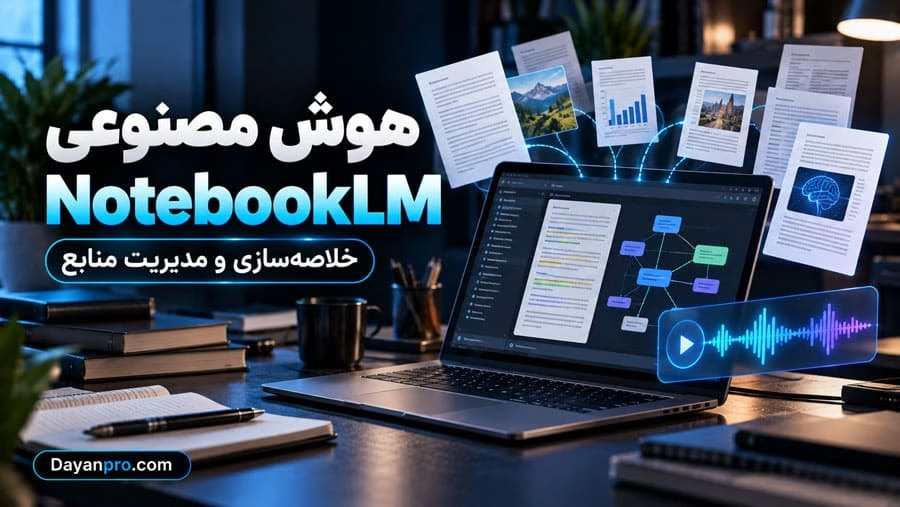
هوش مصنوعی NotebookLM که اکنون با نام Gemini Notebook شناخته میشود، دستیار پژوهش و یادگیری گوگل است که به شما کمک میکند اسناد، فایلهای PDF، صفحات وب، ویدیوهای یوتیوب و منابع دیگر را بررسی کنید، از آنها خلاصه بسازید و درباره محتوای آنها سؤال بپرسید. پاسخهای این ابزار بر منابع انتخابشده شما تکیه دارند و برای بررسی اطلاعات، ارجاع به بخشهای مرتبط منابع نیز ارائه میشود.
هوش مصنوعی NotebookLM چیست؟
NotebookLM محصولی از گوگل است که برای درک، سازماندهی و تحلیل اطلاعات طراحی شد. گوگل در ژوئیه ۲۰۲۶ نام این محصول را به Gemini Notebook تغییر داد؛ بنابراین NotebookLM نام قدیمی همین سرویس است، نه یک ابزار کاملاً جداگانه.
تفاوت مهم این ابزار با یک چتبات عمومی آن است که میتوانید منابع مشخصی را به دفترچه خود اضافه کنید و پرسشهایتان را بر اساس همان منابع مطرح کنید. این روش برای مطالعه اسناد طولانی، بررسی گزارشها، جمعبندی منابع پژوهشی و آمادهسازی محتوای آموزشی مفید است.
برای مثال، اگر چند مقاله علمی و یک فایل PDF درباره موضوعی مشخص داشته باشید، میتوانید آنها را به یک دفترچه اضافه کنید و بخواهید نکات مشترک، تفاوت دیدگاهها یا مهمترین یافتهها را استخراج کند. پاسخها همچنان نیازمند بررسی انسانی هستند؛ زیرا هوش مصنوعی ممکن است بخشی از اطلاعات را نادرست تفسیر کند.
اگر به دنبال استفاده از هوش مصنوعی برای تولید محتوای تصویری و ویدئویی هستید، هوش مصنوعی Google Flow یکی از ابزارهایی است که ارزش بررسی دارد. این ابزار با تمرکز بر ساخت ویدئو و روایت تصویری مبتنی بر هوش مصنوعی، کاربرد متفاوتی نسبت به NotebookLM دارد و میتواند برای افرادی که در کنار تحقیق و جمعآوری اطلاعات، به تولید محتوای خلاقانه نیز علاقهمند هستند، گزینهای قابل بررسی باشد.
مهمترین قابلیتهای هوش مصنوعی NotebookLM
Gemini Notebook امکانات متنوعی برای کار با منابع و تبدیل اطلاعات به قالبهای مختلف ارائه میدهد. دسترسی به بعضی قابلیتها ممکن است به حساب، سن، منطقه و سطح اشتراک وابسته باشد.
۱. خلاصهسازی اسناد و منابع
یکی از کاربردهای اصلی این ابزار، خلاصهکردن اطلاعات طولانی است. میتوانید منابعی مانند فایلهای PDF، اسناد متنی، صفحات وب و ارائهها را اضافه کنید و از ابزار بخواهید نکات مهم، مفاهیم کلیدی یا نتیجهگیریهای اصلی را مشخص کند.
این قابلیت برای مرور سریع گزارشها، آمادهسازی یادداشتهای پژوهشی و فهم بهتر مطالب پیچیده کاربرد دارد.
۲. پرسش و پاسخ بر اساس منابع
پس از افزودن منابع، میتوانید درباره محتوای آنها سؤال بپرسید. Gemini Notebook پاسخها را بر مبنای اطلاعات موجود در دفترچه ارائه میکند و برای بررسی بهتر، ارجاعهای درونمتنی در اختیار شما قرار میدهد.
برای نمونه، میتوانید بپرسید:
<ulse”>
- مهمترین نتیجه این گزارش چیست؟
- دو مقاله چه تفاوتهایی در نتیجهگیری دارند؟
- کدام بخش از منابع درباره موضوع مشخصی توضیح میدهد؟
- چه نکاتی در منابع وجود دارد که با یکدیگر همخوانی ندارند؟
وجود ارجاع به منبع، بررسی پاسخ را آسانتر میکند؛ اما به معنای تضمین صحت کامل پاسخ نیست. بهتر است بخش مرتبط منبع اصلی را نیز مطالعه کنید.
۳. تولید خلاصه صوتی یا Audio Overview
قابلیت Audio Overview اطلاعات منابع را به یک محتوای صوتی تبدیل میکند. قالب Deep Dive معمولاً به شکل گفتوگویی میان دو میزبان هوش مصنوعی است که مفاهیم را توضیح میدهند و ارتباط میان موضوعات را بررسی میکنند.
در نسخههای جدید، قالبهای دیگری مانند خلاصه کوتاه، نقد و گفتوگوی دوطرفه نیز ارائه شدهاند. گزینههای موجود و زبان خروجی را باید در زمان استفاده بررسی کنید.
خلاصه صوتی برای افرادی مفید است که میخواهند هنگام رفتوآمد یا انجام کارهای روزمره، مطالب را مرور کنند. بااینحال، محتوای تولیدشده ممکن است اشتباه داشته باشد و جایگزین مطالعه منابع اصلی نیست.
۴. تولید Video Overview
قابلیت Video Overview منابع انتخابشده را به یک محتوای ویدیویی آموزشی و توضیحی تبدیل میکند. این ویژگی میتواند برای مرور مطالب درسی، گزارشها یا موضوعات پیچیده به قالبی دیداری مفید باشد.
نوع خروجی، سبک بصری و امکانات سفارشیسازی به گزینههای موجود در حساب وابسته است. همچنین نباید فرض کرد که همه قابلیتهای تولید ویدیو برای تمام کاربران فعالاند.
۵. ساخت نقشه ذهنی
نقشه ذهنی یا Mind Map میتواند مفاهیم اصلی منابع را به شکل یک ساختار شاخهای نمایش دهد. این قابلیت برای مشاهده ارتباط میان موضوعات، برنامهریزی مطالعه و مرور یک مجموعه اطلاعات مفید است.
برای مثال، از مجموعهای از منابع درباره هوش مصنوعی میتوان نقشهای ساخت که موضوعات اصلی، زیرموضوعها و ارتباطهای مهم را نشان دهد.
۶. ساخت فلشکارت و آزمون
Gemini Notebook میتواند بر اساس منابع انتخابشده فلشکارت و آزمون بسازد. این قابلیت برای مرور اصطلاحات، تمرین پرسش و پاسخ و بررسی میزان یادگیری کاربرد دارد.
با استفاده از فلشکارتها میتوان نکات مهم یک درس را مرور کرد و آزمونها را برای سنجش اولیه یادگیری به کار برد. بهتر است پاسخها و سؤالهای تولیدشده با منبع اصلی تطبیق داده شوند.
۷. تولید گزارش، راهنمای مطالعه و اسلاید
این ابزار میتواند اطلاعات منابع را به قالبهایی مانند گزارش، راهنمای مطالعه، سند خلاصه، جدول داده و اسلاید تبدیل کند. برخی خروجیها قابلیت انتقال به سرویسهای دیگر گوگل را دارند.
این قابلیتها برای آمادهسازی پیشنویس گزارش، سازماندهی نکات یک جلسه یا تبدیل مجموعهای از منابع به محتوای قابل ارائه مفید هستند. خروجی نهایی باید پیش از استفاده رسمی از نظر دقت، ساختار و کیفیت بازبینی شود.
۸. تحلیل داده و کار با منابع متعدد
Gemini Notebook از انواع مختلف منابع پشتیبانی میکند؛ از جمله فایلهای PDF، اسناد Word، فایلهای متنی، صفحات وب، فایلهای صوتی، ویدیوهای عمومی یوتیوب، اسناد گوگل و برخی فایلهای جدولی.
در برخی پلنها و قابلیتهای جدید، امکانات پیشرفتهتری برای تحلیل داده و اجرای کد نیز ارائه شدهاند. این ویژگیها ممکن است در همه حسابها فعال نباشند.
اگر میخواهید بدون محدود شدن به اسناد و منابعی که خودتان در اختیار ابزار قرار میدهید، سؤالات مختلف را از هوش مصنوعی بپرسید، استفاده از هوش مصنوعی گوگل بهصورت آنلاین میتواند انتخاب مناسبی باشد. در این روش میتوانید درباره موضوعات مختلف سؤال کنید، توضیح بگیرید و برای پیدا کردن پاسخ یا ایدههای جدید از قابلیتهای هوش مصنوعی کمک بگیرید؛ درحالیکه NotebookLM بیشتر برای بررسی و تحلیل منابع مشخص کاربرد دارد.
هوش مصنوعی NotebookLM از چه فایلهایی پشتیبانی میکند؟
نوع منبع قابل افزودن به نسخه وب و موبایل یکسان نیست. در نسخه وب، منابع پشتیبانیشده شامل موارد زیر هستند:
| نوع منبع | کاربرد |
|---|---|
| بررسی گزارشها، کتابها و مقالات | |
| Google Docs و Google Slides | تحلیل اسناد و ارائهها |
| Google Sheets | بررسی اطلاعات جدولی در شرایط پشتیبانیشده |
| فایل Word و PowerPoint | تحلیل اسناد و ارائههای آفیس |
| فایلهای متنی و Markdown | واردکردن یادداشتها و محتوای متنی |
| صفحات وب | بررسی متن صفحات اینترنتی |
| ویدیوهای عمومی YouTube | تحلیل محتوای گفتاری از طریق رونوشت ویدیو |
| فایل صوتی | بررسی محتوای گفتاری پس از پردازش |
| تصاویر | استفاده از تصاویر پشتیبانیشده بهعنوان منبع |
| متن کپیشده | افزودن سریع یادداشتها و اطلاعات |
محدودیت اندازه فایل و تعداد منابع به نوع فایل و سطح دسترسی بستگی دارد. طبق راهنمای فعلی گوگل، هر منبع میتواند تا ۵۰۰ هزار کلمه یا ۲۰۰ مگابایت باشد و کاربران رایگان میتوانند تا ۵۰ منبع در هر دفترچه داشته باشند؛ این محدودیتها ممکن است در آینده تغییر کنند.
چگونه از هوش مصنوعی NotebookLM استفاده کنیم؟
برای شروع کار با نسخه وب، مراحل زیر را دنبال کنید.
مرحله اول: ورود به سایت رسمی
از صفحه رسمی سرویس وارد شوید:
ورود به Gemini Notebook (NotebookLM سابق)
با حساب گوگل خود وارد شوید و در صورت درخواست، شرایط دسترسی و تأیید سن حساب را بررسی کنید.
مرحله دوم: ساخت دفترچه جدید
یک دفترچه جدید ایجاد کنید و نامی متناسب با موضوع انتخاب کنید. برای مثال، میتوانید دفترچهای با عنوان «تحقیق درباره هوش مصنوعی» بسازید.
مرحله سوم: افزودن منابع
فایلها یا منابع مرتبط را اضافه کنید. بهتر است منابع از نظر موضوعی به هم مرتبط باشند تا پاسخها دقیقتر و بررسی ارتباط میان مطالب آسانتر شود.
مرحله چهارم: پرسیدن سؤال
پس از پردازش منابع، سؤال مشخصی درباره محتوای آنها بپرسید. پرسشهایی مانند «مهمترین یافتهها را در پنج نکته خلاصه کن» یا «تفاوت دیدگاه دو منبع را توضیح بده» معمولاً از درخواستهای بسیار کلی مفیدترند.
مرحله پنجم: ساخت خروجی
در بخش Studio، با توجه به امکانات فعال حساب میتوانید خلاصه صوتی، ویدیو، نقشه ذهنی، فلشکارت، آزمون یا گزارش تولید کنید.
مرحله ششم: بررسی و استفاده از نتیجه
پاسخها و خروجیها را با منابع اصلی تطبیق دهید. اگر قرار است از آنها در مقاله، تحقیق یا ارائه استفاده کنید، ارجاعها و صحت اطلاعات را جداگانه بررسی کنید.
اگر میخواهید با مدلهای هوش مصنوعی گوگل و قابلیتهای آنها بیشتر آشنا شوید، مقاله Gemini 3 را نیز بخوانید. شناخت قابلیتهای مدلهای Gemini میتواند به شما کمک کند تفاوت میان یک دستیار هوش مصنوعی عمومی و ابزاری مانند NotebookLM را بهتر درک کنید؛ ابزاری که برای کار با منابع مشخص، سازماندهی اطلاعات و استخراج پاسخ از اسناد طراحی شده است.
آیا هوش مصنوعی NotebookLM رایگان است؟
Gemini Notebook امکان استفاده رایگان دارد؛ اما سطح استفاده و محدودیتها در پلنهای مختلف متفاوت است. تعداد منابع، درخواستها و دفعات تولید بعضی خروجیها ممکن است در حسابهای دارای اشتراک بالاتر باشد.
برای اطلاع از محدودیتهای فعلی، راهنمای رسمی استفاده و پلنهای سرویس را بررسی کنید:
راهنمای رسمی Gemini Notebook و محدودیتهای استفاده
رایگان بودن سرویس به معنای نامحدود بودن تمام قابلیتها نیست. همچنین ممکن است بعضی ویژگیهای پیشرفته، از جمله امکانات جدید تحلیل داده، تنها برای حسابهای واجد شرایط فعال باشند.
آیا NotebookLM فارسی را پشتیبانی میکند؟
باید بین زبان منابع، زبان گفتوگو و زبان خروجیهای تولیدشده تفاوت قائل شد.
Gemini Notebook از زبانهای متعددی پشتیبانی میکند و فارسی نیز در فهرست زبانهای پشتیبانیشده برخی قابلیتها، از جمله Audio Overview، قرار دارد.
برای استفاده فارسی میتوانید:
<ulse”>
- منابع فارسی مانند PDF یا متن را اضافه کنید.
- پرسشها را به فارسی بنویسید.
- از ابزار بخواهید پاسخ یا خلاصه را به فارسی ارائه کند.
- زبان خروجی صوتی را از گزینههای موجود انتخاب کنید.
کیفیت نتیجه ممکن است با توجه به نوع فایل، کیفیت متن، اصطلاحات تخصصی و قابلیت مورد استفاده متفاوت باشد. بنابراین، برای متنهای تخصصی یا دانشگاهی، بازبینی پاسخها ضروری است.
آیا NotebookLM اپلیکیشن موبایل دارد؟
بله، گوگل برای این سرویس اپلیکیشن موبایل نیز عرضه کرده است. پس از تغییر نام، نام و برند نمایشدادهشده ممکن است در صفحات رسمی به Gemini Notebook تغییر کند.
اپلیکیشن موبایل برای دسترسی به دفترچهها، افزودن برخی منابع و استفاده از امکانات منتخب مناسب است؛ اما تمام قابلیتهای نسخه وب در اپلیکیشن موبایل در دسترس نیستند.
برای مثال، راهنمای رسمی گوگل محدودیتهایی برای برخی ابزارهای تولید خروجی در نسخه موبایل اعلام میکند. اگر به امکانات کاملتری مانند مدیریت همه منابع یا تولید برخی خروجیها نیاز دارید، استفاده از نسخه وب را نیز بررسی کنید.
برای نصب، از لینکهای موجود در سایت رسمی یا فروشگاه رسمی دستگاه خود استفاده کنید و نام ناشر برنامه را بررسی کنید.
آیا میتوان NotebookLM را روی ویندوز نصب کرد؟
برای استفاده از قابلیتهای اصلی، معمولاً نیازی به نصب یک نرمافزار مستقل ویندوزی ندارید. میتوانید از نسخه وب در مرورگر سازگار استفاده کنید.
اگر برنامهای با عنوان NotebookLM یا Gemini Notebook برای ویندوز معرفی شده است، پیش از نصب بررسی کنید که آیا ناشر رسمی دارد یا صرفاً یک برنامه غیررسمی یا بستهبندیشده برای بازکردن وبسایت است.
برای دسترسی معمول، استفاده از سایت رسمی گزینه سادهتری است و از نصب فایلهای ناشناس جلوگیری میکند.
تفاوت NotebookLM با Gemini چیست؟
Gemini یک دستیار هوش مصنوعی عمومی است که برای گفتوگو، تولید محتوا و انجام انواع وظایف طراحی شده است. Gemini Notebook بیشتر بر پژوهش و یادگیری بر پایه منابع مشخص تمرکز دارد.
| ویژگی | Gemini | Gemini Notebook |
|---|---|---|
| هدف اصلی | دستیار عمومی هوش مصنوعی | پژوهش و یادگیری مبتنی بر منابع |
| تمرکز بر منابع انتخابشده | وابسته به روش استفاده | یکی از محورهای اصلی |
| ارجاع به منابع واردشده | بسته به قابلیت | از ویژگیهای مهم |
| خلاصهسازی مجموعه اسناد | بسته به ابزار و روش استفاده | کاربرد اصلی |
| خلاصه صوتی و ویدیویی منابع | وابسته به قابلیتهای فعال | از خروجیهای اصلی سرویس |
| ساخت فلشکارت و راهنمای مطالعه | وابسته به امکانات فعال | از کاربردهای آموزشی سرویس |
نکته مهم این است که گوگل در حال گسترش ارتباط میان Gemini و Gemini Notebook است. بنابراین، این دو ابزار کاملاً جدا از یکدیگر نیستند و امکانات و تجربه کاربری آنها ممکن است با بهروزرسانیهای جدید تغییر کند.
مزایا و محدودیتهای هوش مصنوعی NotebookLM
| مزایا | محدودیتها |
|---|---|
| تحلیل مجموعهای از منابع مشخص | وابستگی کیفیت پاسخ به کیفیت منابع |
| ارجاع به بخشهای مرتبط منابع | احتمال خطا در تفسیر یا خلاصهسازی |
| تولید خلاصه صوتی و ویدیویی | تفاوت امکانات میان حسابها و پلتفرمها |
| ساخت فلشکارت، آزمون و نقشه ذهنی | نیاز به بازبینی خروجیها |
| پشتیبانی از انواع فایل و صفحه وب | محدودیت تعداد منابع و میزان استفاده |
| کاربرد برای یادگیری و پژوهش | مناسب نبودن بهعنوان تنها مرجع تصمیمهای حساس |
آیا اطلاعات واردشده در NotebookLM خصوصی هستند؟
گوگل برای منابع و دفترچههای کاربران تنظیمات حریم خصوصی و کنترل اشتراکگذاری ارائه میکند. منابع دفترچه تا زمانی که آنها را به اشتراک نگذارید، نباید بهطور خودکار عمومی فرض شوند؛ بااینحال، باید شرایط فعلی سرویس، نوع حساب و سیاستهای مربوط را بررسی کنید.
پیش از بارگذاری اسناد محرمانه، اطلاعات مالی، اطلاعات شخصی یا مدارک سازمانی، شرایط حریم خصوصی و قوانین محل کار یا تحصیل خود را بررسی کنید. در محیطهای سازمانی نیز سیاستهای مدیر حساب ممکن است بر امکانات و اشتراکگذاری اثر بگذارد.
پرسشهای متداول درباره هوش مصنوعی NotebookLM
آیا NotebookLM هنوز نام رسمی این ابزار است؟
خیر. گوگل در ژوئیه ۲۰۲۶ نام آن را به Gemini Notebook تغییر داد. بااینحال، NotebookLM همچنان نامی است که کاربران زیادی برای جستوجو و شناسایی این سرویس استفاده میکنند.
سایت رسمی NotebookLM چیست؟
برای ورود به سرویس از آدرس رسمی https://notebooklm.google.com/ استفاده کنید. نام و رابط سرویس ممکن است با برند جدید Gemini Notebook نمایش داده شود.
آیا NotebookLM رایگان است؟
بله، سطح رایگان وجود دارد؛ اما تعداد منابع، درخواستها و امکانات پیشرفته به محدودیتهای فعلی حساب وابسته است.
آیا NotebookLM فارسی را میفهمد؟
این سرویس از زبانهای متعددی پشتیبانی میکند و فارسی در فهرست زبانهای برخی قابلیتها قرار دارد. کیفیت پاسخ فارسی بسته به نوع منبع و قابلیت مورد استفاده متفاوت است.
آیا NotebookLM برای ویندوز برنامه مستقل دارد؟
برای استفاده از قابلیتهای اصلی، میتوانید از نسخه وب استفاده کنید. قبل از نصب هر برنامه مستقل، رسمی بودن ناشر آن را بررسی کنید.
آیا NotebookLM میتواند فایل PDF را خلاصه کند؟
بله. میتوانید فایل PDF را بهعنوان منبع اضافه کنید و از ابزار بخواهید خلاصه، نکات کلیدی یا پاسخ به پرسشهای مشخص را بر اساس محتوای آن ارائه دهد.
آیا NotebookLM میتواند از منابع ویدیو بسازد؟
بله، قابلیت Video Overview برای تبدیل منابع به یک محتوای ویدیویی توضیحی ارائه شده است. دسترسی به این قابلیت و تنظیمات آن به شرایط حساب و سرویس وابسته است.
جمعبندی
NotebookLM که اکنون Gemini Notebook نام دارد، ابزار پژوهش و یادگیری گوگل برای بررسی منابع، پرسش و پاسخ مستند، خلاصهسازی و تولید خروجیهایی مانند محتوای صوتی، ویدیویی و آموزشی است.
اگر میخواهید از این ابزار برای مطالعه، تحقیق، بررسی اسناد یا آمادهسازی محتوای آموزشی استفاده کنید، بهتر است با چند منبع معتبر شروع کنید، پرسشهای دقیق مطرح کنید و پاسخها را با منابع اصلی تطبیق دهید. برای اطلاع از امکانات، محدودیتها و دسترسی فعلی نیز راهنمای رسمی گوگل را ملاک قرار دهید.