علت تصویر ندادن کارت گرافیک چیست؟
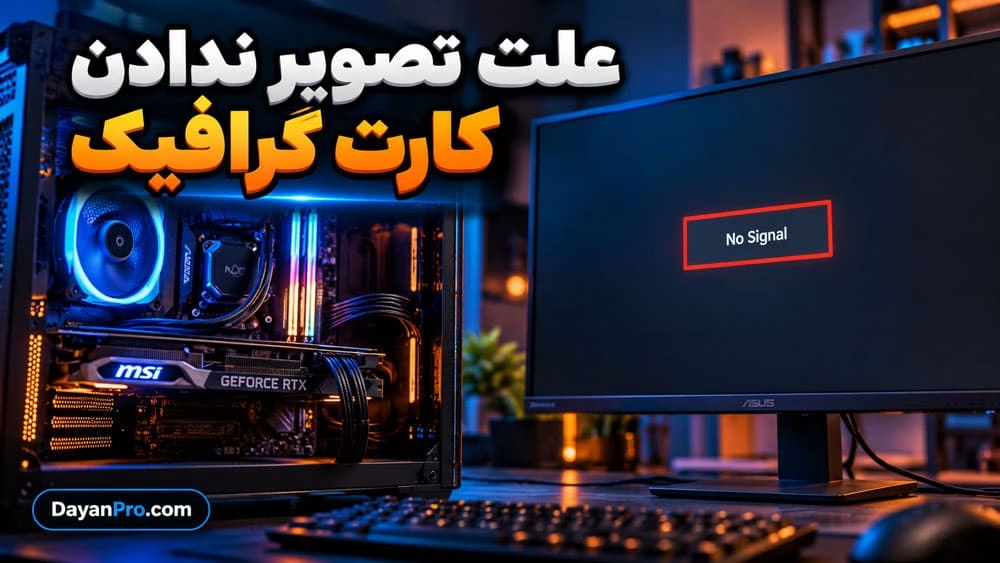
تصویر ندادن کارت گرافیک یکی از مشکلات رایج کامپیوترهای رومیزی است. این ایراد ممکن است هنگام روشن کردن سیستم، بعد از نمایش لوگوی مادربرد، هنگام ورود به ویندوز یا حتی وسط بازی اتفاق بیفتد. گاهی مانیتور پیام No Signal نشان میدهد و گاهی صفحه کاملاً سیاه میماند.
بااینحال، سیاه شدن صفحه لزوماً به معنی خرابی کارت گرافیک نیست. کابل تصویر، ورودی انتخابشده در مانیتور، اتصال برق کارت، اسلات PCIe مادربرد، حافظه رم، منبع تغذیه، درایور و حتی خود مانیتور میتوانند عامل مشکل باشند.
برای پیدا کردن علت اصلی، بهتر است ابتدا علائم را بررسی کنید و سپس از راهکارهای ساده و کمخطر شروع کنید. تعویض قطعات بدون عیبیابی میتواند هزینه اضافی ایجاد کند.
مهمترین دلایل تصویر ندادن کارت گرافیک
۱. خرابی یا اتصال نامناسب کابل تصویر
یکی از اولین مواردی که باید بررسی شود، کابل HDMI یا DisplayPort است. شل بودن اتصال، خرابی کابل، استفاده از تبدیل ناسازگار یا اتصال کابل به ورودی اشتباه ممکن است باعث شود مانیتور سیگنال دریافت نکند.
برای بررسی این مورد:
- مطمئن شوید کابل از یک طرف به مانیتور و از طرف دیگر به خروجی کارت گرافیک متصل است.
- ورودی تصویر انتخابشده در منوی مانیتور را بررسی کنید.
- در صورت امکان، یک کابل سالم و سازگار را امتحان کنید.
- اگر کارت گرافیک چند خروجی دارد، یکی دیگر از خروجیهای آن را آزمایش کنید.
اگر با کابل یا خروجی دیگری تصویر برقرار شد، احتمال دارد ایراد از مسیر اتصال قبلی باشد، نه از خود پردازنده گرافیکی.
۲. انتخاب اشتباه ورودی مانیتور
بعضی مانیتورها چند ورودی دارند؛ برای مثال HDMI 1، HDMI 2 و DisplayPort. اگر مانیتور روی ورودی اشتباه تنظیم شده باشد، حتی با روشن بودن کامل کامپیوتر ممکن است پیام No Signal نمایش داده شود.
با استفاده از دکمههای روی مانیتور، ورودی فعال را با پورتی که کابل به آن متصل است مطابقت دهید. همچنین مطمئن شوید خود مانیتور روشن است و چراغ وضعیت آن نشان میدهد که برق دریافت میکند.
۳. اتصال ناقص کارت گرافیک به مادربرد
کارت گرافیک مجزا معمولاً در اسلات PCIe مادربرد نصب میشود. اگر کارت بهدرستی در اسلات قرار نگرفته باشد، ممکن است سیستم آن را شناسایی نکند یا هنگام راهاندازی تصویر ندهد.
این احتمال بهویژه زمانی مطرح میشود که مشکل پس از جابهجایی کیس، تمیزکاری داخل آن یا نصب و تعویض قطعات آغاز شده باشد.
بررسی و نصب مجدد کارت گرافیک باید فقط زمانی انجام شود که سیستم خاموش و کابل برق آن جدا شده باشد. اگر تجربه کافی در کار با قطعات داخلی ندارید، بهتر است این مرحله را به تعمیرکار بسپارید.
۴. برقرسانی نامناسب به کارت گرافیک
بعضی کارتهای گرافیک علاوه بر برق دریافتی از اسلات مادربرد، به کابل برق مستقل از منبع تغذیه نیاز دارند. اتصال ناقص این کابل یا استفاده از منبع تغذیه نامناسب میتواند باعث راهاندازی ناقص یا ناپایداری سیستم شود.
روشن شدن فن کارت گرافیک بهتنهایی ثابت نمیکند که برقرسانی آن کاملاً سالم است. از طرف دیگر، نچرخیدن فن نیز در بعضی مدلها طبیعی است؛ زیرا برخی کارتها در دمای پایین فنها را متوقف میکنند.
اگر مشکل پس از ارتقای کارت گرافیک یا تعویض پاور ایجاد شده، توان واقعی، کیفیت و سازگاری منبع تغذیه با کارت را بررسی کنید. برای آزمایش، از کابلهای نامشخص یا اتصالهای برق غیراستاندارد استفاده نکنید.
۵. خرابی یا ناسازگاری درایور کارت گرافیک
اگر کامپیوتر در ابتدا تصویر دارد اما بعد از بارگذاری ویندوز صفحه سیاه میشود، احتمال مشکل نرمافزاری یا درایور مطرح است. این وضعیت ممکن است پس از نصب درایور جدید، بهروزرسانی سیستمعامل یا تغییر تنظیمات نمایشگر رخ دهد.
در چنین شرایطی، ابتدا مشخص کنید آیا لوگوی مادربرد یا صفحه ورود به BIOS نمایش داده میشود یا خیر.
- اگر پیش از ورود به ویندوز تصویر دارید اما بعد از آن صفحه سیاه میشود، احتمال مشکل درایور یا تنظیمات نمایش مطرح است.
- اگر از همان لحظه روشن شدن سیستم هیچ تصویری وجود ندارد، باید کابل، مانیتور، اتصال کارت و دیگر اجزای سختافزاری را نیز بررسی کنید.
در صورت دسترسی به ویندوز از طریق گرافیک داخلی سازگار یا روش بازیابی سیستم، میتوان درایور صحیح را از وبسایت رسمی سازنده دریافت و نصب کرد. برای کارتهای AMD، از صفحه رسمی پشتیبانی و درایور همان مدل استفاده کنید.
۶. مشکل حافظه رم یا فرایند راهاندازی سیستم
گاهی علت تصویر ندادن، خود کارت گرافیک نیست. اگر سیستم نتواند فرایند اولیه راهاندازی سختافزار را کامل کند، ممکن است هیچ تصویری نمایش داده نشود.
حافظه رم، تنظیمات BIOS، مادربرد یا پردازنده نیز میتوانند در این وضعیت نقش داشته باشند. چراغهای عیبیابی مادربرد یا کدهای خطای آن، در صورت وجود، میتوانند به تشخیص بخش مشکلدار کمک کنند.
اگر مشکل پس از ارتقای رم، پردازنده یا مادربرد ایجاد شده است، سازگاری قطعات و راهنمای مادربرد باید بررسی شود. بهتر است از تغییر تصادفی تنظیمات BIOS خودداری کنید.
۷. داغ شدن بیش از حد یا ناپایداری کارت گرافیک
اگر تصویر هنگام بازی یا اجرای برنامههای سنگین قطع میشود، اما در استفاده سبک سیستم مشکلی ندارد، باید احتمال ناپایداری ناشی از دما، برقرسانی یا تنظیمات عملکرد را در نظر گرفت.
افزایش دما، تهویه نامناسب کیس، تنظیمات اورکلاک ناپایدار یا ایراد سختافزاری میتوانند باعث قطع تصویر یا راهاندازی مجدد سیستم شوند.
برای بررسی اولیه، سیستم را خاموش کنید و اجازه دهید خنک شود. دریچههای تهویه را از نظر انسداد بررسی کنید و در صورت تکرار مشکل، دمای قطعات و وضعیت فنها را با ابزارهای معتبر بررسی کنید. اگر بوی سوختگی، صدای غیرعادی یا نشانه آسیب فیزیکی مشاهده شد، سیستم را خاموش نگه دارید و از روشن کردن مکرر آن خودداری کنید.
۸. خرابی سختافزاری کارت گرافیک
اگر کابل، مانیتور، اتصالات برق و سایر عوامل محتمل بررسی شدهاند و کارت همچنان تصویر نمیدهد، احتمال خرابی سختافزاری مطرح میشود.
ایراد میتواند به بخشهای مختلف کارت مربوط باشد؛ اما از روی علامت سیاه شدن صفحه نمیتوان مشخص کرد کدام قطعه داخلی خراب شده است. تشخیص قطعی معمولاً به آزمایش کارت در یک سیستم سازگار یا بررسی تخصصی نیاز دارد.
اگر کارت گرافیک گارانتی دارد، پیش از باز کردن آن یا انجام تعمیرات، شرایط ضمانت را بررسی کنید.
روش مرحلهبهمرحله برای حل مشکل تصویر ندادن کارت گرافیک
برای جلوگیری از تعویض بیدلیل قطعات، مراحل زیر را بهترتیب انجام دهید.
مرحله اول: بررسی مانیتور و کابل
ابتدا مطمئن شوید مانیتور روشن است، ورودی صحیح انتخاب شده و کابل تصویر به خروجی کارت گرافیک متصل است. در صورت امکان از کابل سالم دیگری استفاده کنید.
مرحله دوم: بررسی زمان بروز مشکل
مشخص کنید تصویر در کدام مرحله قطع میشود:
- از لحظه روشن شدن سیستم: احتمال مشکل در کابل، مانیتور، نصب کارت، برقرسانی یا فرایند راهاندازی وجود دارد.
- پس از نمایش لوگوی مادربرد: احتمال مشکل درایور، سیستمعامل یا تنظیمات نمایش مطرح میشود؛ البته ایراد سختافزاری نیز منتفی نیست.
- هنگام بازی یا فشار کاری: دما، برقرسانی، درایور و پایداری سختافزار باید بررسی شوند.
- بعد از نصب یا بهروزرسانی درایور: سازگاری درایور و تنظیمات نمایش را بررسی کنید.
مرحله سوم: بررسی اتصال برق و نصب کارت
اگر تجربه کافی دارید، پس از خاموش کردن سیستم و جدا کردن کابل برق، اتصال کارت در اسلات و کابلهای برق مورد نیاز آن را بررسی کنید. هنگام کار با قطعات داخلی، رعایت نکات محافظت در برابر الکتریسیته ساکن ضروری است.
در صورت نداشتن تجربه، این مرحله را به متخصص بسپارید.
مرحله چهارم: بررسی درایور
اگر سیستم در مرحله اولیه تصویر دارد یا میتوانید از گرافیک داخلی سازگار استفاده کنید، درایور کارت را بررسی کنید. مدل دقیق کارت و نسخه سیستمعامل را مشخص کرده و درایور مناسب را از منبع رسمی سازنده دریافت کنید.
مرحله پنجم: آزمایش تخصصی قطعات
اگر مراحل قبلی نتیجه ندادند، ممکن است نیاز باشد کارت گرافیک، منبع تغذیه، رم یا مادربرد بهصورت جداگانه آزمایش شوند. انجام این کار با قطعات سالم و سازگار، به تشخیص دقیقتر کمک میکند.
علت تصویر ندادن کارت گرافیک RX 580 چیست؟
کارت گرافیک AMD Radeon RX 580 نیز ممکن است به دلایل مختلفی از جمله مشکل کابل تصویر، اتصال برق، نصب ناقص در اسلات PCIe، درایور ناسازگار یا خرابی سختافزاری تصویر ندهد.
RX 580 کارتی با توان مصرفی معمول اعلامشده ۱۸۵ وات است و AMD برای آن منبع تغذیه حداقل ۵۰۰ وات را پیشنهاد میکند؛ البته نیاز واقعی سیستم به مدل دقیق کارت، پردازنده، تعداد قطعات و کیفیت پاور بستگی دارد. بنابراین صرفاً مشاهده عدد توان اسمی پاور برای قضاوت درباره سلامت آن کافی نیست.
برای عیبیابی RX 580 این موارد را بررسی کنید:
- کابل HDMI یا DisplayPort و ورودی انتخابشده مانیتور را آزمایش کنید.
- مطمئن شوید کابل برق موردنیاز کارت بهدرستی متصل است.
- اگر مشکل بعد از نصب درایور آغاز شده، سازگاری درایور و سیستمعامل را بررسی کنید.
- در صورت وجود گرافیک داخلی سازگار، میتوان با کمک آن وضعیت نمایش سیستم و شناسایی RX 580 را بررسی کرد.
- اگر کارت در سیستم دیگری هم تصویر نمیدهد، احتمال ایراد خود کارت بیشتر میشود؛ بااینحال تشخیص قطعی نیازمند آزمایش مناسب است.
برای دریافت درایور و بررسی مشخصات، به صفحه رسمی AMD Radeon RX 580 مراجعه کنید.
چرا کارت گرافیک تصویر نمیدهد اما فن آن میچرخد؟
چرخیدن فن فقط نشان میدهد بخشی از سیستم برق دریافت میکند؛ این اتفاق سلامت کامل کارت گرافیک را تضمین نمیکند. در برخی مدلها نیز فن در دمای پایین بهصورت خودکار متوقف میشود.
اگر فن میچرخد اما تصویر ندارید، ابتدا کابل و ورودی مانیتور، اتصال برق کارت، نصب در اسلات و وضعیت راهاندازی سیستم را بررسی کنید. اگر همچنان تصویر برقرار نشد، باید کارت و سایر قطعات با روش مناسب آزمایش شوند.
چرا بعد از نصب درایور کارت گرافیک تصویر قطع میشود؟
اگر تصویر قبل از بارگذاری ویندوز وجود دارد اما هنگام نصب یا فعال شدن درایور قطع میشود، ممکن است مشکل از ناسازگاری درایور، تنظیمات وضوح یا نرخ نوسازی، اتصال نمایشگر یا ایراد سختافزاری باشد که هنگام بارگذاری درایور آشکار میشود.
در این حالت، بهتر است ابتدا از محیط بازیابی یا حالت امن ویندوز برای بررسی نرمافزاری استفاده کنید؛ به شرطی که دسترسی به آن امکانپذیر باشد. سپس درایور مناسب مدل و سیستمعامل را از سایت رسمی سازنده دریافت کنید. اگر پس از نصب مجدد درایور مشکل تکرار شد، بررسی سختافزاری نیز لازم است.
چه زمانی باید کارت گرافیک را به تعمیرکار بسپاریم؟
اگر با بررسی کابل و مانیتور مشکل برطرف نشد، کارت در سیستم سازگار دیگری نیز تصویر نداد یا سیستم هنگام روشن شدن مرتب خاموش و روشن شد، بهتر است از ادامه آزمونهای تصادفی خودداری کنید.
همچنین در صورت مشاهده بوی سوختگی، آثار آسیب فیزیکی یا نشانههای غیرعادی در اتصالات برق، سیستم را خاموش کنید و برای بررسی تخصصی اقدام کنید. باز کردن خود کارت گرافیک یا دستکاری قطعات الکترونیکی آن بدون ابزار و تجربه مناسب میتواند آسیب بیشتری ایجاد کند.
پرسشهای متداول
آیا تصویر ندادن کارت گرافیک همیشه به معنی خرابی آن است؟
خیر. کابل، مانیتور، انتخاب ورودی تصویر، برقرسانی، رم، مادربرد و درایور نیز میتوانند عامل مشکل باشند. ابتدا باید این موارد بررسی شوند.
علت تصویر ندادن کارت گرافیک هنگام روشن شدن کامپیوتر چیست؟
ممکن است کارت بهدرستی در اسلات نصب نشده باشد، برق موردنیاز آن تأمین نشود، کابل یا مانیتور مشکل داشته باشد یا سیستم در مرحله راهاندازی اولیه با خطا مواجه شود.
اگر کارت گرافیک تصویر ندهد، میتوان از خروجی مادربرد استفاده کرد؟
فقط در صورتی که پردازنده سیستم گرافیک داخلی داشته باشد و مادربرد خروجی تصویر سازگار ارائه کند. وجود خروجی HDMI یا DisplayPort روی مادربرد بهتنهایی تضمین نمیکند که بدون گرافیک مجزا تصویر دریافت خواهید کرد.
علت تصویر ندادن کارت گرافیک RX 580 بعد از نصب درایور چیست؟
احتمال مشکل درایور یا تنظیمات نمایش وجود دارد؛ اما اتصال نمایشگر، سازگاری سیستم و وضعیت سختافزاری کارت نیز باید بررسی شوند. زمان دقیق قطع تصویر، سرنخ مهمی برای تشخیص است.
اگر فن کارت گرافیک نمیچرخد، یعنی کارت خراب است؟
خیر. برخی مدلها در دمای پایین فن را متوقف میکنند. برای تشخیص باید مدل کارت، وضعیت تصویر، دما و رفتار سیستم بررسی شود.
آیا پاور ضعیف میتواند باعث سیاه شدن صفحه شود؟
بله. منبع تغذیه نامناسب یا معیوب میتواند به ناپایداری سیستم یا قطع تصویر منجر شود؛ اما برای نسبت دادن مشکل به پاور، باید سایر عوامل نیز بررسی شوند.
جمعبندی
علت تصویر ندادن کارت گرافیک میتواند از یک اتصال ساده و اشتباه تا مشکل درایور یا ایراد سختافزاری متفاوت باشد. بهترین روش این است که از بررسی مانیتور و کابل شروع کنید، سپس وضعیت برقرسانی و نصب کارت را بررسی کرده و در صورت نیاز سراغ درایور و آزمایش تخصصی قطعات بروید.
در مورد کارتهایی مانند RX 580 نیز نباید صرفاً بر اساس چرخیدن فن یا سیاه بودن صفحه، خرابی کارت را قطعی دانست. عیبیابی مرحلهای به تشخیص دقیقتر و جلوگیری از هزینههای غیرضروری کمک میکند.