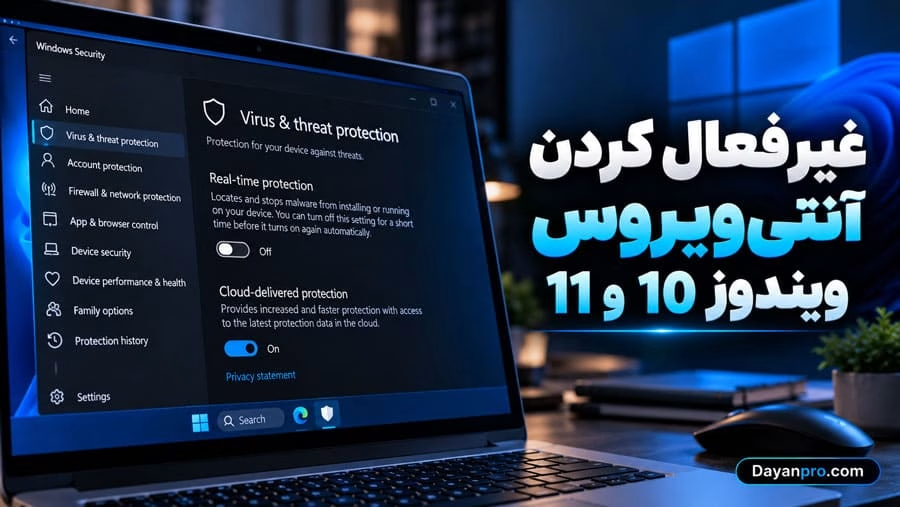
گاهی هنگام نصب یک نرمافزار، اجرای یک برنامه یا بررسی خطای امنیتی، ممکن است بخواهید آنتیویروس داخلی ویندوز را برای مدت کوتاهی غیرفعال کنید. در ویندوز ۱۰ و ۱۱، این قابلیت از طریق برنامه Windows Security و تنظیمات Microsoft Defender در دسترس است.
برای غیرفعال کردن موقت آنتیویروس ویندوز، معمولاً باید وارد بخش Virus & threat protection شوید و گزینه Real-time protection را تغییر دهید. البته این تنظیم ممکن است پس از مدت کوتاهی بهصورت خودکار دوباره فعال شود.
در این راهنما، روش انجام این کار در هر دو نسخه ویندوز، نحوه فعالسازی مجدد محافظت و راهکارهای رفع مشکلات رایج را بررسی میکنیم.
آنتیویروس ویندوز چیست؟
Microsoft Defender Antivirus آنتیویروس داخلی ویندوز است که از سیستم در برابر بدافزارها و تهدیدهای امنیتی محافظت میکند. تنظیمات اصلی آن در برنامه Windows Security قرار دارد.
یکی از قابلیتهای مهم این ابزار، Real-time protection یا محافظت لحظهای است. این قابلیت فایلها و فعالیتهای مختلف را هنگام استفاده بررسی میکند تا تهدیدهای احتمالی شناسایی شوند.
نکته مهم این است که غیرفعال کردن محافظت لحظهای با حذف آنتیویروس یا خاموش شدن تمام امکانات امنیتی ویندوز یکسان نیست.
آموزش غیرفعال کردن آنتیویروس ویندوز ۱۰
برای خاموش کردن موقت محافظت لحظهای در ویندوز ۱۰، مراحل زیر را دنبال کنید.
مرحله اول: ورود به Windows Security
۱. منوی Start را باز کنید.
۲. وارد Settings شوید.
۳. گزینه Update & Security را انتخاب کنید.
۴. از ستون سمت چپ، روی Windows Security کلیک کنید.
۵. گزینه Virus & threat protection را باز کنید.
مرحله دوم: ورود به تنظیمات آنتیویروس
در صفحه Virus & threat protection، بخش Virus & threat protection settings را پیدا کنید.
روی Manage settings کلیک کنید تا تنظیمات مربوط به محافظت آنتیویروس نمایش داده شوند.
مرحله سوم: خاموش کردن محافظت لحظهای
در صفحه تنظیمات، گزینه Real-time protection را پیدا کنید. با تغییر وضعیت این گزینه از On به Off، محافظت لحظهای بهطور موقت غیرفعال میشود.
اگر پنجره تأیید دسترسی یا اجازه مدیر سیستم نمایش داده شد، فقط در صورتی ادامه دهید که مالک دستگاه هستید و دلیل انجام این تغییر را میدانید.
توجه: هنگام خاموش بودن این قابلیت، فایلهایی که باز میکنید یا دانلود میکنید ممکن است بهصورت لحظهای بررسی نشوند. بنابراین، پس از پایان کار، محافظت را دوباره فعال کنید.
آموزش غیرفعال کردن آنتیویروس ویندوز ۱۱
در ویندوز ۱۱ نیز امکان مدیریت محافظت لحظهای از طریق Windows Security وجود دارد. تفاوت اصلی با ویندوز ۱۰، در مسیر اولیه ورود به تنظیمات است.
مرحله اول: باز کردن Windows Security
۱. روی Start کلیک کنید.
۲. عبارت Windows Security را جستوجو کنید.
۳. برنامه Windows Security را باز کنید.
۴. از صفحه اصلی، گزینه Virus & threat protection را انتخاب کنید.
مرحله دوم: باز کردن تنظیمات Microsoft Defender
در بخش Virus & threat protection settings، روی Manage settings کلیک کنید.
مرحله سوم: تغییر وضعیت Real-time protection
گزینه Real-time protection را پیدا کنید و در صورت نیاز، وضعیت آن را از On به Off تغییر دهید.
این تغییر برای غیرفعال کردن موقت محافظت لحظهای است؛ ممکن است ویندوز پس از مدت کوتاهی آن را خودکار فعال کند.
اگر گزینه موردنظر در دسترس نیست، ابتدا بررسی کنید که آیا دستگاه تحت مدیریت سازمان قرار دارد یا آنتیویروس دیگری روی آن نصب شده است.
تفاوت غیرفعال کردن آنتیویروس و حذف آن چیست؟
عبارت «خاموش کردن آنتیویروس» همیشه به یک کار مشخص اشاره نمیکند. پیش از تغییر تنظیمات، بهتر است تفاوت روشهای زیر را بدانید.
| روش | کاربرد |
|---|---|
| خاموش کردن Real-time protection | توقف موقت محافظت لحظهای |
| فعال کردن مجدد Real-time protection | بازگرداندن محافظت لحظهای |
| حذف آنتیویروس جانبی | حذف برنامهای که جداگانه نصب شده است |
| Windows Security | محل مدیریت قابلیتهای امنیتی ویندوز |
اگر آنتیویروس دیگری نصب کردهاید، Microsoft Defender ممکن است با توجه به وضعیت محصول امنیتی دیگر، بهصورت خودکار غیرفعال یا در حالت محدود قرار بگیرد. برای بررسی وضعیت فعلی، میتوانید در Windows Security بخش تنظیمات مربوط به ارائهدهندگان امنیتی را بررسی کنید.
چرا گزینه غیرفعال کردن آنتیویروس ویندوز فعال نیست؟
گاهی گزینه Real-time protection قابل تغییر نیست یا پس از خاموش کردن دوباره به وضعیت قبلی برمیگردد. چند علت رایج وجود دارد:
۱. تنظیمات توسط مدیر سیستم کنترل میشوند
در دستگاههای سازمانی یا رایانههایی که سیاستهای مدیریتی روی آنها اعمال شده است، ممکن است امکان تغییر این تنظیمات در اختیار کاربر نباشد.
۲. آنتیویروس دیگری نصب شده است
نصب یک محصول امنیتی دیگر میتواند نحوه فعالیت Microsoft Defender را تغییر دهد. برای بررسی وضعیت، بخش امنیتی Windows Security را باز کنید.
۳. محافظت لحظهای خودکار دوباره فعال میشود
فعال شدن دوباره Real-time protection پس از مدتی، لزوماً نشانه خرابی ویندوز نیست. این رفتار میتواند بخشی از سازوکار محافظتی سیستم باشد.
۴. تنظیمات یا برنامه امنیتی با خطا مواجه شده است
اگر Windows Security درست باز نمیشود یا وضعیت محافظت را نمایش نمیدهد، ابتدا ویندوز و مؤلفههای امنیتی آن را بهروزرسانی کنید و سپس وضعیت برنامه را دوباره بررسی کنید.
چگونه آنتیویروس ویندوز را دوباره فعال کنیم؟
برای بازگرداندن محافظت لحظهای، مراحل زیر را انجام دهید:
۱. برنامه Windows Security را باز کنید.
۲. وارد Virus & threat protection شوید.
۳. روی Manage settings کلیک کنید.
۴. گزینه Real-time protection را روی On قرار دهید.
۵. وضعیت محافظت را در صفحه Windows Security بررسی کنید.
اگر آنتیویروس دیگری روی سیستم نصب است، وضعیت امنیتی دستگاه را نیز بررسی کنید تا مطمئن شوید یک محصول امنیتی فعال و بهروز از سیستم محافظت میکند.
آیا غیرفعال کردن آنتیویروس ویندوز خطرناک است؟
خاموش کردن موقت محافظت لحظهای میتواند سطح محافظت سیستم را کاهش دهد؛ بهویژه اگر فایل ناشناس دانلود کنید، برنامهای را اجرا کنید یا از منابع نامطمئن استفاده کنید.
برای کاهش خطر:
- محافظت لحظهای را فقط در صورت نیاز و برای مدت کوتاه خاموش کنید.
- از اجرای فایلهای ناشناس یا مشکوک خودداری کنید.
- پس از پایان کار، وضعیت Real-time protection را بررسی کنید.
- از بهروز بودن ابزار امنیتی فعال سیستم مطمئن شوید.
- برای حل مشکل یک نرمافزار، در صورت امکان ابتدا راهکارهای کمخطرتر مانند بررسی مجوزها یا دریافت نسخه معتبر برنامه را امتحان کنید.
نکته مهم درباره ویندوز ۱۰: پشتیبانی عمومی ویندوز ۱۰ در ۱۴ اکتبر ۲۰۲۵ پایان یافته است. رایانه همچنان کار میکند، اما دریافت بهروزرسانیهای امنیتی به شرایط و برنامه پشتیبانی مربوط به دستگاه بستگی دارد. اگر همچنان از ویندوز ۱۰ استفاده میکنید، وضعیت پشتیبانی و امکان دریافت بهروزرسانیهای امنیتی را نیز بررسی کنید.
سؤالات متداول
چگونه آنتیویروس ویندوز ۱۰ را موقتاً غیرفعال کنیم؟
وارد Settings، سپس Update & Security و Windows Security شوید. در بخش Virus & threat protection، گزینه Manage settings را باز کنید و Real-time protection را روی Off قرار دهید.
مسیر غیرفعال کردن آنتیویروس در ویندوز ۱۱ چیست؟
Windows Security را باز کنید، وارد Virus & threat protection شوید و از بخش Manage settings وضعیت Real-time protection را تغییر دهید.
چرا آنتیویروس ویندوز دوباره فعال میشود؟
ویندوز ممکن است پس از مدت کوتاهی محافظت لحظهای را خودکار فعال کند. این رفتار برای حفظ امنیت سیستم در نظر گرفته شده است.
آیا با خاموش کردن Real-time protection تمام امکانات امنیتی ویندوز غیرفعال میشوند؟
خیر. این گزینه مشخصاً محافظت لحظهای را کنترل میکند و نباید آن را معادل خاموش شدن تمام امکانات امنیتی ویندوز دانست.
آیا باید آنتیویروس ویندوز را برای نصب هر برنامهای خاموش کرد؟
خیر. این کار معمولاً ضروری نیست. اگر برنامهای مسدود میشود، ابتدا منبع دریافت، اعتبار فایل و دلیل هشدار امنیتی را بررسی کنید.
جمعبندی
برای غیرفعال کردن موقت آنتیویروس ویندوز ۱۰ یا ۱۱، مسیر اصلی از طریق Windows Security و گزینه Real-time protection است. رابط کاربری دو نسخه تفاوتهایی دارد، اما تنظیم اصلی مشابه است.
بهتر است محافظت لحظهای فقط در صورت نیاز و برای مدت کوتاه غیرفعال شود و پس از پایان کار، دوباره فعال بودن آن را بررسی کنید.
انتهای مطلب از دایان پرو