چطور اکانت اینستا را حذف کنیم؟
اگر دیگر نمیخواهید از اینستاگرام استفاده کنید، میتوانید حساب خود را بهصورت دائمی حذف کنید یا برای مدتی آن را غیرفعال نگه دارید. این دو گزینه نتیجه یکسانی ندارند؛ در حذف دائمی، فرایند پاک شدن حساب و اطلاعات آن آغاز میشود، اما غیرفعالسازی موقت راهی برای پنهان کردن پروفایل بدون حذف دائمی حساب است.
برای حذف اکانت اینستاگرام، نیازی به استفاده از برنامههای جانبی ندارید. این کار از طریق تنظیمات رسمی اینستاگرام و بخش Accounts Center انجام میشود.
قبل از شروع: اگر قصد دارید عکسها، ویدئوها یا اطلاعات حساب را نگه دارید، ابتدا یک نسخه از اطلاعات خود دریافت کنید. همچنین مطمئن شوید حساب درست را انتخاب کردهاید؛ بهخصوص اگر چند اکانت در برنامه شما وارد شدهاند.
تفاوت حذف دائمی و غیرفعالسازی موقت اینستاگرام
پیش از انتخاب گزینه حذف، مشخص کنید که میخواهید برای همیشه از حساب خارج شوید یا فقط مدتی آن را از دسترس دیگران خارج کنید.
| ویژگی | حذف دائمی اکانت | غیرفعالسازی موقت |
|---|---|---|
| وضعیت حساب | فرایند حذف دائمی آغاز میشود | پروفایل موقتاً پنهان میشود |
| عکسها و ویدئوها | پس از تکمیل حذف، قابل بازیابی نیستند | برای بازگشت به حساب حفظ میشوند |
| بازگشت به حساب | فقط در مهلت لغو درخواست، در صورت امکان | با ورود مجدد امکانپذیر است |
| مناسب برای | افرادی که تصمیم قطعی به حذف حساب دارند | افرادی که فقط به استراحت از شبکه اجتماعی نیاز دارند |
اگر هنوز مطمئن نیستید که میخواهید حساب خود را برای همیشه حذف کنید، غیرفعالسازی موقت انتخاب محتاطانهتری است.
آموزش حذف اکانت اینستاگرام با گوشی اندروید و آیفون
مسیر اصلی حذف حساب در اندروید و آیفون تقریباً یکسان است. ممکن است نام بعضی گزینهها با توجه به نسخه برنامه و زبان تنظیمات کمی متفاوت باشد.
مرحله اول: وارد پروفایل اینستاگرام شوید
برنامه Instagram را باز کنید و به صفحه پروفایل حسابی بروید که قصد حذف آن را دارید.
مرحله دوم: منوی تنظیمات را باز کنید
روی منوی سهخط در بالای صفحه پروفایل بزنید. سپس وارد بخش تنظیمات شوید. در نسخههای مختلف برنامه ممکن است عنوان این قسمت «Settings and activity» یا عبارتی مشابه باشد.
مرحله سوم: وارد Accounts Center شوید
در صفحه تنظیمات، گزینه Accounts Center یا «مرکز حسابها» را پیدا کنید و وارد آن شوید. مدیریت بسیاری از تنظیمات مربوط به حسابهای اینستاگرام و متا در این بخش انجام میشود.
مرحله چهارم: به بخش اطلاعات شخصی بروید
در مرکز حسابها، بسته به نسخهای که برای شما نمایش داده میشود، یکی از این مسیرها را دنبال کنید:
- مسیر رایج: Personal details ← Account ownership and control
- مسیر جایگزین در برخی نسخهها: Profiles and personal details ← Manage
مرحله پنجم: گزینه Deactivation or deletion را انتخاب کنید
در بخش کنترل مالکیت حساب، گزینه Deactivation or deletion یا «غیرفعالسازی یا حذف» را انتخاب کنید.
اگر چند حساب در مرکز حسابها دارید، حساب اینستاگرامی موردنظر را با دقت انتخاب کنید.
مرحله ششم: حذف دائمی را انتخاب کنید
در این مرحله دو گزینه اصلی مشاهده میشود:
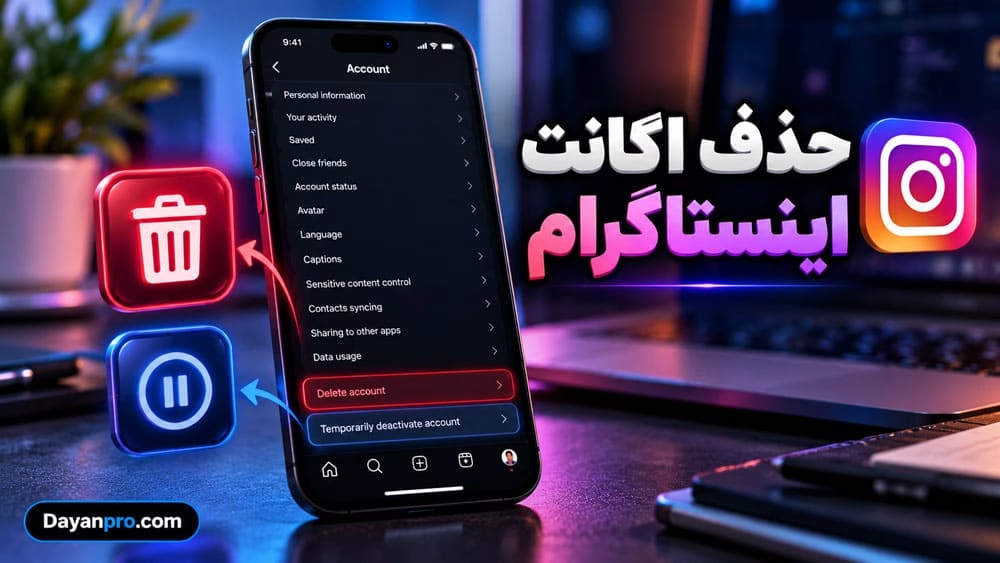
- Deactivate account: غیرفعالسازی موقت حساب
- Delete account: درخواست حذف دائمی حساب
اگر تصمیم قطعی به حذف دارید، گزینه Delete account را انتخاب کنید و روی Continue بزنید.
مرحله هفتم: درخواست را تأیید کنید
اینستاگرام ممکن است از شما بخواهد دلیل حذف را مشخص کنید، رمز عبور را وارد کنید یا مراحل امنیتی دیگری را انجام دهید. دستورالعملهای نمایشدادهشده را دنبال کنید و در پایان، درخواست حذف را تأیید کنید.
پس از تأیید، صفحه را ببندید و پیام نهایی برنامه را بررسی کنید تا مطمئن شوید درخواست ثبت شده است.
چطور اکانت اینستا را با کامپیوتر حذف کنیم؟
اگر به گوشی دسترسی ندارید یا کار با صفحه بزرگتر را ترجیح میدهید، میتوانید از نسخه وب اینستاگرام استفاده کنید.
۱. وارد وبسایت رسمی Instagram شوید.
۲. با حسابی که قصد حذف آن را دارید وارد شوید.
۳. از منوی تنظیمات، وارد Accounts Center شوید.
۴. بخش Personal details را باز کنید.
۵. گزینه Account ownership and control را انتخاب کنید.
۶. وارد Deactivation or deletion شوید.
۷. حساب موردنظر را انتخاب کنید.
۸. گزینه Delete account را بزنید و مراحل تأیید را کامل کنید.
اگر نام گزینهها در نسخه وب شما متفاوت بود، در مرکز حسابها بهدنبال گزینهای با عنوان «Deactivation or deletion» بگردید. مسیر دقیق منوها ممکن است با بهروزرسانی اینستاگرام تغییر کند.
لینک حذف اکانت اینستاگرام چیست؟
برای حذف حساب، بهتر است از مسیر رسمی داخل برنامه یا مرکز حسابهای متا استفاده کنید:
ورود به وبسایت رسمی اینستاگرام
پس از ورود، بخش Accounts Center را باز کنید و مراحل حذف را انجام دهید. از وارد کردن رمز عبور در سایتهای ناشناس یا ابزارهایی که وعده حذف سریع حساب را میدهند خودداری کنید.
نکته: صرفاً حذف برنامه اینستاگرام از گوشی، خروج از حساب یا پاک کردن اطلاعات برنامه باعث حذف اکانت نمیشود. برای حذف دائمی، باید درخواست حذف را از تنظیمات رسمی ثبت کنید.
قبل از حذف اکانت اینستاگرام چه کارهایی انجام دهیم؟
حذف حساب میتواند دسترسی شما به محتوا و اطلاعات ذخیرهشده در آن را از بین ببرد. بهتر است قبل از تأیید درخواست، موارد زیر را بررسی کنید.
۱. از اطلاعات خود نسخه پشتیبان بگیرید
اگر میخواهید عکسها، ویدئوها یا اطلاعات حساب را نگه دارید، از ابزار رسمی دانلود اطلاعات استفاده کنید. در مرکز حسابها، بخش Your information and permissions را پیدا کنید و گزینه مربوط به دانلود یا انتقال اطلاعات را بررسی کنید.
بهتر است پیش از ثبت درخواست حذف، دریافت فایل را آغاز کنید و مطمئن شوید اطلاعات مهم خود را ذخیره کردهاید.
۲. حساب درست را انتخاب کنید
اگر چند پروفایل در اینستاگرام دارید، نام حساب انتخابشده را دوباره بررسی کنید. حذف یک حساب با حذف برنامه یا حذف همه حسابهای موجود در گوشی تفاوت دارد.
۳. دسترسیهای متصل را بررسی کنید
اگر از ورود با اینستاگرام برای استفاده از یک سرویس دیگر استفاده میکنید، ابتدا روش ورود جایگزین را بررسی کنید. همچنین اگر حساب شما برای مدیریت صفحه، ارتباط کاری یا دسترسی به ابزار دیگری استفاده میشود، پیش از حذف، وابستگیهای آن را بررسی کنید.
۴. رمز عبور و دسترسی حساب را بررسی کنید
برای ثبت درخواست حذف ممکن است به ورود مجدد یا تأیید امنیتی نیاز داشته باشید. اگر به حساب دسترسی ندارید، ابتدا باید مشکل ورود را از مسیر رسمی بازیابی حساب برطرف کنید.
بعد از درخواست حذف اکانت اینستاگرام چه اتفاقی میافتد؟
حذف حساب معمولاً بهصورت آنی و غیرقابل بازگشت انجام نمیشود. اینستاگرام یک مهلت لغو درخواست در نظر میگیرد که معمولاً ۳۰ روز است؛ بااینحال، خود اینستاگرام اعلام میکند مدت امکان لغو ممکن است بر اساس منطقه متفاوت باشد.
در این مدت، محتوای حساب برای سایر کاربران قابل مشاهده نیست. اگر درخواست حذف نهایی شود، پروفایل، عکسها، ویدئوها، نظرات، پسندها و دنبالکنندگان حساب حذف میشوند.
همچنین تکمیل فرایند حذف اطلاعات در سامانههای اینستاگرام ممکن است تا ۹۰ روز پس از شروع فرایند طول بکشد. ممکن است برخی نسخههای پشتیبان یا اطلاعاتی که به دلایل قانونی و امنیتی نگهداری میشوند، تابع شرایط جداگانهای باشند.
بنابراین، پیش از تأیید حذف، اطلاعات مهم خود را ذخیره کنید و زمانبندی نمایشدادهشده در حساب را جدی بگیرید.
آیا بعد از حذف اکانت میتوان آن را برگرداند؟
اگر درخواست حذف ثبت شده باشد، ممکن است در مهلت لغو تعیینشده بتوانید با ورود مجدد به حساب، درخواست را لغو کنید. این امکان به شرایط و مهلت اعلامشده برای حساب شما بستگی دارد. پس از تکمیل حذف دائمی، نباید روی امکان بازیابی حساب یا اطلاعات آن حساب کنید. به همین دلیل، اگر فقط میخواهید مدتی از اینستاگرام دور باشید، غیرفعالسازی موقت انتخاب مناسبتری است.
چطور اکانت اینستا را موقتاً غیرفعال کنیم؟
اگر نمیخواهید حساب شما برای همیشه حذف شود، از گزینه Deactivate account استفاده کنید.
۱. وارد پروفایل اینستاگرام شوید.
۲. منوی سهخط را باز کنید و وارد Accounts Center شوید.
۳. به بخش Personal details و سپس Account ownership and control بروید.
۴. گزینه Deactivation or deletion را انتخاب کنید.
۵. حساب موردنظر را انتخاب کنید.
۶. گزینه Deactivate account را بزنید و Continue را انتخاب کنید.
۷. مراحل نمایشدادهشده را کامل کنید.
در غیرفعالسازی موقت، پروفایل و بخشهایی از فعالیت شما تا زمان فعالسازی دوباره پنهان میشوند. برای بازگشت، معمولاً کافی است دوباره وارد حساب شوید.
پیش از تأیید، عنوان گزینه را با دقت بخوانید تا بهاشتباه درخواست حذف دائمی ثبت نکنید.
چرا گزینه حذف اکانت اینستاگرام را پیدا نمیکنم؟
اگر گزینه حذف را در تنظیمات نمیبینید، این موارد را بررسی کنید:
- تغییر مسیر منوها: گزینه حذف در مرکز حسابها قرار دارد و ممکن است عنوان یا چیدمان تنظیمات تغییر کرده باشد.
- انتخاب حساب اشتباه: اگر چند حساب متصل دارید، مطمئن شوید حساب موردنظر را انتخاب کردهاید.
- نیاز به ورود مجدد: ممکن است برنامه برای ادامه فرایند از شما بخواهد دوباره وارد حساب شوید.
- نسخه قدیمی برنامه: برنامه را از منبع رسمی بهروزرسانی کنید و دوباره تنظیمات را بررسی کنید.
- مشکل دسترسی به حساب: اگر نمیتوانید وارد حساب شوید، ابتدا از فرایند رسمی بازیابی دسترسی استفاده کنید.
اگر با وجود این مراحل گزینه حذف نمایش داده نشد، از راهنمای رسمی اینستاگرام کمک بگیرید و اطلاعات ورود خود را در اختیار سایتهای غیررسمی قرار ندهید.
پرسشهای متداول درباره حذف اکانت اینستاگرام
چطور اکانت اینستا را برای همیشه حذف کنیم؟
از پروفایل وارد Settings و سپس Accounts Center شوید. در بخش Personal details و Account ownership and control، گزینه Deactivation or deletion را انتخاب کنید؛ سپس حساب موردنظر و Delete account را انتخاب کرده و مراحل تأیید را کامل کنید.
آیا با حذف برنامه اینستاگرام، اکانت هم حذف میشود؟
خیر. حذف برنامه از گوشی فقط برنامه را از دستگاه پاک میکند. برای حذف حساب باید درخواست حذف دائمی را از تنظیمات رسمی اینستاگرام ثبت کنید.
حذف دائمی با دیاکتیو کردن چه تفاوتی دارد؟
حذف دائمی برای کنار گذاشتن همیشگی حساب است؛ اما دیاکتیو کردن، حساب را موقتاً پنهان میکند و امکان بازگشت را حفظ میکند.
بعد از چند روز اکانت اینستاگرام حذف میشود؟
اینستاگرام معمولاً مهلت ۳۰ روزهای برای لغو درخواست در نظر میگیرد، اما مدت آن ممکن است بر اساس منطقه متفاوت باشد. تکمیل حذف اطلاعات در سامانهها نیز ممکن است تا ۹۰ روز طول بکشد.
آیا بدون رمز عبور میتوان اکانت اینستاگرام را حذف کرد؟
برای ثبت درخواست حذف باید به حساب دسترسی داشته باشید و ممکن است نیاز به تأیید امنیتی باشد. اگر رمز را فراموش کردهاید، ابتدا از روش رسمی بازیابی رمز عبور استفاده کنید.
آیا بعد از حذف اکانت میتوان همان نام کاربری را دوباره استفاده کرد؟
ممکن است بتوانید همان نام کاربری را دوباره ثبت کنید، اما این موضوع تضمینشده نیست؛ اگر نام کاربری در اختیار حساب دیگری قرار بگیرد، امکان استفاده مجدد از آن را نخواهید داشت.
آیا حذف اکانت اینستاگرام، حساب فیسبوک را هم حذف میکند؟
حذف حساب اینستاگرام بهخودیخود به معنی حذف حساب فیسبوک نیست. بااینحال، پیش از تأیید، حساب انتخابشده و پیامهای نمایشدادهشده در مرکز حسابها را با دقت بررسی کنید.
جمعبندی
برای حذف اکانت اینستاگرام، از مسیر رسمی Accounts Center استفاده کنید و قبل از ثبت درخواست، اطلاعات مهم خود را دانلود کنید. اگر تصمیم شما قطعی است، گزینه Delete account را انتخاب کنید؛ اما اگر فقط میخواهید برای مدتی از شبکه اجتماعی فاصله بگیرید، Deactivate account گزینه مناسبتری است.
به یاد داشته باشید که حذف برنامه از گوشی با حذف حساب تفاوت دارد و پس از تکمیل حذف دائمی، ممکن است دیگر نتوانید اطلاعات حساب را بازیابی کنید. بنابراین پیش از تأیید نهایی، حساب انتخابشده و نوع درخواست را دوباره بررسی کنید.