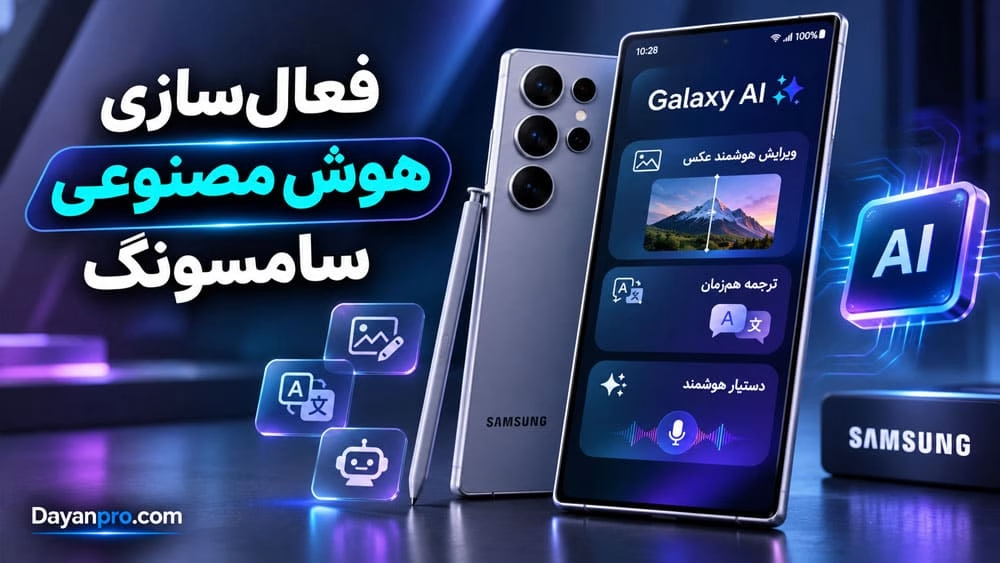
هوش مصنوعی سامسونگ یا Galaxy AI مجموعهای از قابلیتهای هوشمند است که امکانات گوشیهای گلکسی را در زمینههایی مانند ویرایش عکس، ترجمه، خلاصهسازی متن، جستوجوی تصویری و مدیریت اطلاعات گسترش میدهد. این قابلیتها در نسلهای جدید گوشیهای سامسونگ اهمیت بیشتری پیدا کردهاند و به همین دلیل بسیاری از کاربران به دنبال راهی برای فعال کردن آنها هستند.
اما یک سؤال مهم وجود دارد: آیا هوش مصنوعی سامسونگ در تمام گوشیهای گلکسی قابل استفاده است؟ پاسخ منفی است. قابلیتهای Galaxy AI به مدل گوشی، نسخه One UI، منطقه عرضه و حتی زبان انتخابشده بستگی دارند. به همین دلیل ممکن است یک ویژگی در Galaxy S24 Ultra در دسترس باشد، اما در یک گوشی میانرده سری A وجود نداشته باشد.
در این راهنما از دایانپرو، روش فعالسازی هوش مصنوعی سامسونگ را بررسی میکنیم و نحوه استفاده از قابلیتهای آن در گوشیهای S24، S25، S26 و مدلهای سازگار دیگر را توضیح میدهیم.
هوش مصنوعی سامسونگ چیست و چه امکاناتی دارد؟
Galaxy AI نام مجموعهای از ابزارهای هوش مصنوعی سامسونگ است که در بخشهای مختلف گوشی مانند دوربین، گالری، تماس، یادداشتها و مرورگر استفاده میشوند.
این قابلیتها فقط به تولید متن یا پاسخ به سؤال محدود نیستند و بعضی از آنها میتوانند کارهای روزمره را سادهتر کنند.
مهمترین امکانات Galaxy AI عبارتاند از:
| قابلیت | کاربرد |
|---|---|
| Photo Assist | ویرایش هوشمند عکس و جابهجایی یا حذف اشیا |
| Writing Assist | بازنویسی، اصلاح و تغییر لحن متن |
| Note Assist | خلاصهسازی و مرتبسازی یادداشتها |
| Live Translate | ترجمه همزمان تماس در زبانهای پشتیبانیشده |
| Interpreter | ترجمه مکالمات حضوری |
| Transcript Assist | تبدیل صدای ضبطشده به متن و خلاصهسازی |
| Browsing Assist | خلاصهسازی و ترجمه صفحات وب |
| Circle to Search | جستوجوی اطلاعات درباره محتوای روی صفحه |
| Audio Eraser | کاهش صداهای مزاحم در ویدئو |
توجه داشته باشید که Circle to Search قابلیت گوگل است و با وجود یکپارچگی با گوشیهای سامسونگ، نباید آن را دقیقاً معادل تمام امکانات اختصاصی Galaxy AI در نظر گرفت.
قبل از فعالسازی هوش مصنوعی سامسونگ چه چیزهایی لازم است؟
پیش از آنکه سراغ تنظیمات بروید، چند مورد را بررسی کنید:
- گوشی شما باید از قابلیت موردنظر پشتیبانی کند.
- نسخه نرمافزاری گوشی باید بهروز باشد.
- برای بعضی امکانات باید وارد حساب Samsung Account شوید.
- برخی قابلیتها به اتصال اینترنت نیاز دارند.
- برای امکانات ترجمه، باید زبان موردنظر در فهرست زبانهای پشتیبانیشده قرار داشته باشد.
نکته مهم این است که نصب آخرین نسخه One UI بهتنهایی باعث اضافه شدن تمام امکانات Galaxy AI به هر گوشی سامسونگ نمیشود. پشتیبانی سختافزاری و نرمافزاری مدل دستگاه نیز اهمیت دارد.
چطور هوش مصنوعی سامسونگ را فعال کنیم؟
اگر گوشی شما از Galaxy AI پشتیبانی میکند، برای دسترسی به تنظیمات آن مراحل زیر را انجام دهید:
۱. وارد بخش Settings یا تنظیمات گوشی شوید.
۲. گزینه Galaxy AI را پیدا کنید.
۳. وارد این بخش شوید تا فهرست قابلیتهای در دسترس نمایش داده شود.
۴. قابلیت موردنظر مانند Writing Assist یا Photo Assist را انتخاب کنید.
۵. در صورت وجود کلید فعالسازی، آن را روشن کنید.
۶. اگر برنامه درخواست ورود به حساب سامسونگ، اتصال اینترنت یا تأیید شرایط استفاده کرد، مراحل را تکمیل کنید.
در بعضی نسخههای One UI ممکن است نام یا محل تنظیمات کمی متفاوت باشد. همچنین برخی قابلیتها بهصورت پیشفرض فعال هستند و نیازی به روشن کردن دستی ندارند.
اگر گزینه Galaxy AI را در تنظیمات پیدا نمیکنید، ابتدا نسخه نرمافزار و سازگاری مدل گوشی را بررسی کنید. ممکن است دستگاه شما فقط از برخی امکانات هوشمند محدود پشتیبانی کند.
آموزش فعال کردن هوش مصنوعی در سامسونگ S24 Ultra
سری Galaxy S24 از نخستین خانوادههایی بود که Galaxy AI بهصورت گسترده در آن معرفی شد. مدلهای S24، S24+ و S24 Ultra از قابلیتهای مختلف این مجموعه پشتیبانی میکنند؛ البته فهرست امکانات ممکن است با توجه به نسخه نرمافزار متفاوت باشد.
برای فعالسازی:
۱. وارد Settings شوید.
۲. گزینه Galaxy AI را باز کنید.
۳. قابلیت موردنظر را انتخاب کنید.
۴. تنظیمات مربوط به آن را بررسی و در صورت نیاز فعال کنید.
برای مثال، اگر میخواهید از ابزارهای ویرایش عکس استفاده کنید، وارد Gallery شوید و یک تصویر را باز کنید. سپس در صورت پشتیبانی دستگاه، ابزارهای مربوط به Photo Assist را انتخاب کنید.
برای استفاده از امکانات نوشتاری نیز میتوانید متن را در برنامههای سازگار انتخاب کنید و از ابزار Writing Assist کمک بگیرید.
چطور هوش مصنوعی سامسونگ S25 Ultra را فعال کنیم؟
در Galaxy S25 Ultra نیز قابلیتهای Galaxy AI در بخشهای مختلف سیستمعامل و برنامههای سامسونگ قرار گرفتهاند.
روش کلی فعالسازی مشابه سری S24 است:
۱. وارد Settings شوید.
۲. بخش Galaxy AI را انتخاب کنید.
۳. فهرست ابزارهای موجود را بررسی کنید.
۴. قابلیت موردنظر را باز کرده و تنظیمات آن را انجام دهید.
در این گوشی میتوانید از امکاناتی مانند ویرایش هوشمند عکس، دستیار نوشتن، خلاصهسازی و ابزارهای جستوجوی هوشمند استفاده کنید.
البته برخی قابلیتها ممکن است در نسخههای مختلف One UI تغییر کنند یا بهروزرسانی جداگانهای دریافت کنند.
روش فعالسازی هوش مصنوعی در سامسونگ S26 Ultra
در گوشی Galaxy S26 Ultra نیز امکانات Galaxy AI در بخش تنظیمات و برنامههای سازگار در دسترس قرار دارند.
برای بررسی و فعالسازی:
۱. برنامه Settings را باز کنید.
۲. وارد بخش Galaxy AI شوید.
۳. قابلیتهای موجود را بررسی کنید.
۴. تنظیمات هر ابزار را مطابق نیاز خود تغییر دهید.
بعضی امکانات مانند ابزارهای خلاصهسازی، دستیار نوشتن، ویرایش عکس و قابلیتهای هوشمند روزانه ممکن است با نسخه نرمافزار و منطقه عرضه تفاوت داشته باشند.
بنابراین اگر گزینهای در گوشی شما دیده نمیشود، بهتر است ابتدا بهروزرسانی نرمافزار را بررسی کنید و سپس سازگاری همان قابلیت را با مدل دستگاه تطبیق دهید.
آیا هوش مصنوعی سامسونگ در گوشیهای سری A هم فعال میشود؟
یکی از پرتکرارترین پرسشهای کاربران مربوط به فعال کردن هوش مصنوعی در گوشیهای میانرده سامسونگ مانند A17، A25 و مدلهای جدیدتر است.
پاسخ این است که گوشیهای سری A لزوماً از مجموعه کامل Galaxy AI پشتیبانی نمیکنند. برخی مدلهای جدیدتر امکانات هوشمندی مانند Circle to Search را ارائه میدهند، اما این موضوع به معنی دسترسی به تمام قابلیتهای Galaxy AI نیست.
برای مثال، در فهرست رسمی سامسونگ آلمان، برخی مدلهای A34، A35، A54، A55، A26، A36 و A56 از Circle to Search پشتیبانی میکنند؛ اما این قابلیت بهتنهایی به معنی پشتیبانی از ابزارهایی مانند Photo Assist یا Writing Assist نیست.
بنابراین اگر گوشی شما Galaxy A17 یا A25 است، نباید صرفاً با نصب یک برنامه یا تغییر تنظیمات انتظار داشته باشید تمام امکانات هوش مصنوعی سری S روی آن فعال شوند.
بهترین روش این است که مدل دقیق گوشی را در صفحه پشتیبانی رسمی سامسونگ بررسی کنید و ببینید کدام قابلیتها برای آن ارائه شدهاند.
چطور Circle to Search را در گوشی سامسونگ فعال کنیم؟
Circle to Search یکی از کاربردیترین ابزارهای جستوجوی هوشمند در گوشیهای سازگار است. با استفاده از آن میتوانید بدون خروج از برنامهای که در حال استفاده از آن هستید، درباره متن، تصویر یا شیء نمایشدادهشده روی صفحه جستوجو کنید.
برای استفاده از این قابلیت:
۱. وارد Settings شوید.
۲. بخش Display را باز کنید.
۳. گزینه Navigation bar را انتخاب کنید.
۴. در صورت وجود، قابلیت Circle to Search را فعال کنید.
۵. به صفحهای که محتوای موردنظر در آن قرار دارد بروید.
۶. نوار پیمایش یا دکمه Home را نگه دارید.
۷. دور سوژه یا متن موردنظر روی صفحه خط بکشید یا آن را انتخاب کنید.
سپس نتایج جستوجو نمایش داده میشوند.
مسیر تنظیمات ممکن است در نسخههای مختلف One UI متفاوت باشد. همچنین این قابلیت به پشتیبانی دستگاه و سرویس گوگل وابسته است.
چطور از قابلیتهای مختلف هوش مصنوعی سامسونگ استفاده کنیم؟
پس از فعال شدن یا در دسترس قرار گرفتن Galaxy AI، میتوانید ابزارهای مختلف آن را در برنامههای سازگار استفاده کنید.
استفاده از هوش مصنوعی برای ویرایش عکس
برای ویرایش هوشمند تصویر:
۱. وارد Gallery شوید.
۲. عکس موردنظر را باز کنید.
۳. گزینه ویرایش را انتخاب کنید.
۴. در صورت پشتیبانی مدل، ابزار Photo Assist یا گزینه ویرایش هوشمند را باز کنید.
۵. سوژه موردنظر را انتخاب کنید و تغییرات لازم را انجام دهید.
این ابزار در دستگاههای سازگار میتواند امکان جابهجایی، تغییر اندازه یا حذف بعضی اشیا را فراهم کند.
فعال کردن دستیار نوشتن سامسونگ
Writing Assist برای اصلاح و بازنویسی متن طراحی شده است.
در برنامهها و محیطهای سازگار، متن را انتخاب کنید و از گزینه مربوط به دستیار نوشتن استفاده کنید. بسته به نسخه نرمافزار و زبان پشتیبانیشده، امکاناتی مانند اصلاح متن، تغییر لحن، خلاصهسازی یا ترجمه در دسترس قرار میگیرند.
استفاده از هوش مصنوعی در Samsung Notes
در برنامه Samsung Notes میتوانید از ابزارهای هوشمند برای مرتبسازی یادداشتها، خلاصهسازی و قالببندی استفاده کنید.
برای این کار:
۱. برنامه Samsung Notes را باز کنید.
۲. یادداشت موردنظر را انتخاب کنید.
۳. متن یا محتوای موردنظر را مشخص کنید.
۴. آیکون Galaxy AI را انتخاب کنید.
۵. یکی از گزینههای موجود مانند خلاصهسازی یا قالببندی را اجرا کنید.
استفاده از Interpreter برای ترجمه مکالمات
قابلیت Interpreter برای ترجمه گفتوگوهای حضوری طراحی شده است.
در گوشیهای سازگار، برنامه Interpreter را باز کنید، زبانهای موردنظر را انتخاب کنید و مکالمه را آغاز کنید. ترجمه بهصورت متن روی صفحه نمایش داده میشود و در برخی شرایط امکان پخش صوتی نیز وجود دارد.
البته زبانهای پشتیبانیشده محدود هستند و باید قبل از استفاده، فهرست زبانهای موجود را بررسی کنید.
آیا هوش مصنوعی سامسونگ از زبان فارسی پشتیبانی میکند؟
این موضوع برای کاربران فارسیزبان اهمیت زیادی دارد.
همه قابلیتهای Galaxy AI از تمام زبانها پشتیبانی نمیکنند. برای مثال، ابزارهایی مانند Live Translate، Interpreter و Writing Assist به فهرست زبانهای مشخصی وابسته هستند.
در فهرست زبانهای منتشرشده توسط سامسونگ برای قابلیتهای Galaxy AI، زبان فارسی در میان زبانهای پشتیبانیشده اعلام نشده است. بنابراین نباید انتظار داشت ترجمه زنده تماس یا تمام امکانات نوشتاری هوش مصنوعی سامسونگ با زبان فارسی کار کنند.
البته این محدودیت به معنی غیرقابل استفاده بودن تمام ابزارهای Galaxy AI برای کاربران فارسیزبان نیست. قابلیتهای تصویری مانند بعضی امکانات ویرایش عکس یا ابزارهای مبتنی بر انتخاب تصویر ممکن است مستقل از زبان متن عمل کنند.
پیش از استفاده، زبانهای پشتیبانیشده همان قابلیت را بررسی کنید؛ زیرا فهرست زبانها و امکانات با بهروزرسانیهای سامسونگ تغییر میکند.
چرا هوش مصنوعی سامسونگ فعال نمیشود؟
اگر پس از ورود به تنظیمات، گزینه Galaxy AI را پیدا نمیکنید یا یک قابلیت اجرا نمیشود، موارد زیر را بررسی کنید:
۱. مدل گوشی از قابلیت موردنظر پشتیبانی نمیکند
تمام گوشیهای سامسونگ به مجموعه کامل Galaxy AI مجهز نیستند. حتی در یک خانواده محصول ممکن است بعضی امکانات فقط برای مدلهای خاص ارائه شوند.
۲. نسخه One UI قدیمی است
وارد Settings شوید و مسیر Software update را بررسی کنید. اگر بهروزرسانی جدیدی وجود دارد، آن را نصب کنید.
۳. وارد حساب سامسونگ نشدهاید
بعضی ابزارها برای اجرا به Samsung Account نیاز دارند. وضعیت ورود به حساب را بررسی کنید.
۴. اتصال اینترنت برقرار نیست
بعضی قابلیتهای هوش مصنوعی برای پردازش اطلاعات به اینترنت نیاز دارند. اتصال شبکه را بررسی کنید.
۵. زبان انتخابشده پشتیبانی نمیشود
در ابزارهای ترجمه و نوشتاری، نبود زبان موردنظر در فهرست پشتیبانیشده میتواند باعث محدودیت عملکرد شود.
۶. قابلیت در منطقه شما ارائه نشده است
سامسونگ اعلام کرده است که دسترسی به بعضی امکانات میتواند با توجه به کشور، منطقه عرضه و اپراتور متفاوت باشد.
آیا برای فعال کردن هوش مصنوعی سامسونگ باید برنامه جداگانه دانلود کنیم؟
خیر. Galaxy AI در گوشیهای سازگار بهعنوان بخشی از قابلیتهای نرمافزاری دستگاه ارائه میشود و برای فعال کردن مجموعه اصلی آن معمولاً نیازی به دانلود یک برنامه مستقل با نام Galaxy AI نیست.
بعضی ابزارها در برنامههای داخلی گوشی مانند Gallery، Notes، Phone و Samsung Internet قرار دارند. همچنین قابلیتهایی مانند Circle to Search به سرویسهای گوگل وابسته هستند.
به همین دلیل، اگر در اینترنت با برنامههایی روبهرو شدید که ادعا میکنند تمام قابلیتهای اختصاصی Galaxy AI را روی هر گوشی سامسونگ فعال میکنند، به ادعای آنها اعتماد نکنید. نصب برنامههای ناشناس نیز میتواند امنیت اطلاعات گوشی را به خطر بیندازد.
چطور پردازش ابری هوش مصنوعی سامسونگ را مدیریت کنیم؟
بعضی از قابلیتهای Galaxy AI بخشی از پردازش خود را روی گوشی انجام میدهند و بعضی دیگر ممکن است از پردازش ابری استفاده کنند.
اگر کنترل بیشتری روی نحوه پردازش اطلاعات دارید، وارد تنظیمات Galaxy AI شوید و گزینههای مربوط به پردازش داده را بررسی کنید.
در دستگاهها و نسخههای نرمافزاری سازگار، امکان محدود کردن پردازش به خود دستگاه (Process data only on device) وجود دارد. فعال کردن این گزینه ممکن است باعث شود برخی قابلیتهای وابسته به پردازش ابری در دسترس نباشند یا عملکرد متفاوتی داشته باشند.
بنابراین پیش از تغییر این تنظیم، توضیحات همان گزینه را مطالعه کنید.
جمعبندی؛ چگونه هوش مصنوعی سامسونگ را فعال کنیم؟
برای فعال کردن Galaxy AI ابتدا باید مطمئن شوید گوشی شما از قابلیت موردنظر پشتیبانی میکند. سپس با بهروزرسانی One UI، ورود به حساب سامسونگ و مراجعه به بخش Settings و Galaxy AI میتوانید ابزارهای موجود را بررسی و تنظیم کنید.
در گوشیهای پرچمدار مانند S24 Ultra، S25 Ultra و S26 Ultra مجموعه گستردهتری از امکانات در دسترس است؛ اما در گوشیهای سری A ممکن است فقط برخی قابلیتهای محدود مانند Circle to Search ارائه شوند.
در نهایت، پیش از جستوجوی برنامهای برای دانلود هوش مصنوعی سامسونگ، مدل گوشی و امکانات رسمی آن را بررسی کنید؛ زیرا هیچ برنامهای نمیتواند بهصورت تضمینی قابلیتهای سختافزاری و نرمافزاری پشتیبانینشده را به گوشی اضافه کند.
سؤالات متداول
چطور هوش مصنوعی سامسونگ را فعال کنیم؟
وارد Settings شوید، گزینه Galaxy AI را انتخاب کنید و قابلیت موردنظر را از فهرست موجود فعال کنید. این گزینه فقط در مدلهای سازگار نمایش داده میشود.
آیا هوش مصنوعی سامسونگ روی S24 Ultra فعال میشود؟
بله. Galaxy S24 Ultra از قابلیتهای Galaxy AI پشتیبانی میکند. برای دسترسی به امکانات جدیدتر، نسخه نرمافزار گوشی را بهروز نگه دارید.
آیا هوش مصنوعی سامسونگ S25 Ultra با S24 Ultra تفاوت دارد؟
بله. هر دو از Galaxy AI پشتیبانی میکنند، اما امکانات و تجربه کاربری آنها ممکن است با توجه به سختافزار و نسخه One UI متفاوت باشد.
آیا گوشی سامسونگ A17 از Galaxy AI پشتیبانی میکند؟
نباید پشتیبانی از تمام قابلیتهای Galaxy AI را برای A17 فرض کرد. امکانات هر مدل باید بر اساس فهرست رسمی سازگاری سامسونگ بررسی شود.
آیا برای استفاده از Galaxy AI به اینترنت نیاز داریم؟
بعضی قابلیتها روی خود دستگاه اجرا میشوند و بعضی دیگر برای پردازش به اینترنت نیاز دارند. نوع اتصال موردنیاز به ابزار انتخابشده بستگی دارد.
آیا هوش مصنوعی سامسونگ زبان فارسی را پشتیبانی میکند؟
در فهرست زبانهای اعلامشده برای بسیاری از قابلیتهای زبانی Galaxy AI، فارسی وجود ندارد. بااینحال، بعضی ابزارهای تصویری و غیرزبانی ممکن است بدون نیاز به پشتیبانی فارسی قابل استفاده باشند.
آیا میتوان هوش مصنوعی سامسونگ را روی گوشیهای قدیمی نصب کرد؟
خیر، نصب یک برنامه بهتنهایی کافی نیست. دستگاه باید از نظر مدل، سختافزار و نسخه نرمافزار با قابلیت موردنظر سازگار باشد.